

この記事はAndroidスマホ用のアプリ開発の中で、
今後の開発で再使用性が高いと思われるコーディングをまとめたものです。
Javaの開発経験、XML構文規則、Androidのアプリ開発経験がある方を対象としています。
Androidのアプリ開発でお役にたててれば、嬉しいです。
(これからAndroidのアプリ開発やJavaでの開発を始めたい方への案内は、記事の最後で紹介します)
SwitchCompatのテキストを右側に表示する
USB Type Cの出力しかない場合にオススメです。
ポイント
切り替えボタン(SwitchCompat)は”ON”と”OFF”など、2つの状態を選択するユーザインタフェースです。
選択した状態をユーザに伝える場合、状態をテキストで表示することが望ましいです。
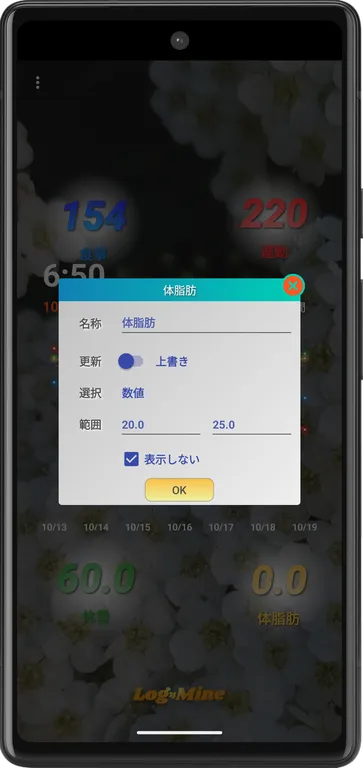
SwitchCompatのテキスト表示は左側で、そのままでは不自然な表示となります。
今回は、SwitchCompatのテキスト表示を右側に表示する実装を紹介します。
SwitchCompat

SwitchCompat
SwitchCompatのテキストの表示位置はsetLayoutDirectionで指定します。
private SwitchCompat            update;
    :
    update = dialog.findViewById(R.id.update);
    update.setLayoutDirection(update.getLayoutDirection() == View.LAYOUT_DIRECTION_RTL? View.LAYOUT_DIRECTION_LTR : View.LAYOUT_DIRECTION_RTL);
    update.setOnCheckedChangeListener((compoundButton, b) -> update.setText(context.getString(update.isChecked()? R.string.update2 : R.string.update1)));
:setOnCheckedChangeListenerでテキストの表示を変更します。
    :
    <androidx.appcompat.widget.SwitchCompat
        android:id="@+id/update"
        android:layout_width="wrap_content"
        android:layout_height="match_parent"
        android:layout_marginStart="8dp"
        android:background="@android:color/transparent"
        android:text="@string/update2"
        app:switchPadding="4dp"/>
:スイッチとテキストの表示位置の間隔はswitchPaddingで調整します。
今回は、ここまでです。
SwitchCompatのテキストを右側に表示しているAndroidアプリです。

誤字脱字、意味不明でわかりづらい、
もっと詳しく知りたいなどのご意見は、
このページの最後にあるコメントか、
こちらから、お願いいたします♪
ポチッとして頂けると、
次のコンテンツを作成する励みになります♪

これからAndroidのアプリ開発やJavaでの開発を始めたい方へ
アプリケーション開発経験がない方や、アプリケーション開発経験がある方でも、JavaやC#などのオブジェクト指向言語が初めての方は、Androidのアプリ開発ができるようになるには、かなりの時間がかかります。
オンラインスクールでの習得を、強くおススメします。
未経験者からプログラマーを目指すのに最適です。まずは無料カウンセリングから♪

ゲーム系に強いスクール、UnityやUnrealEngineを習得するのに最適です。まずは無料オンライン相談から♪

参考になったら、💛をポッチとしてね♪

コメント欄