


『Log4Mine(ログフォーマイン)』は、
日常生活の行動を数値として記録し、
過去データと比較できる”ライフログ”アプリです。
日々の行動をログ(数値)として登録できます。
登録したログをグラフに表示し、目標への進捗や基準をキープできているか、把握できます。
記録する内容は、運動や食事のカロリー、体重や体脂肪率、消費電力や浪費など、自由に設定できます。
いまなら、無料でアプリを使用できます↓↓↓


アプリを使用するにはインターネット接続が必要です。
インターネットに接続できない環境下で使用したい場合は、
解除オプションの購入をご検討ください。
ダウンロードサービスで公開する行動リストを募集しています
ダウンロードサービスはログカウンターに設定する行動リスト(リスト)を公開するサービスです。
①アプリでリストを作成(エクスポート)する
②作成したリスト(zipファイル)とメモ、作成(任意)をメール送付します。
送信先メールアドレス: info@jisei-firm.com
③こちらでダウンロードサービスに登録します。
家庭用の高性能モデルで体重・体脂肪率・BMI・内臓脂肪レベルなど、健康管理に必要な項目を幅広くカバーします。
継続力を身につけるライフログアプリ
日常生活の行動をログ(数値)で記録、グラフ表示できる”ライフログ“アプリです。
アプリには、数値データとして記録、過去データと比較する機能があります。
数値データとして記録
・指定範囲の数値をドラムロールで選択、数値入力の必要がありません。
・行動リストをドラムロールで選択、数値入力の必要がありません。
過去データと比較
・過去7日間、7週間、7か月のログを折れ線グラフで表示します。
・前月、四半期前、前年のログを比較表示します。
Android8.0以降のスマートフォンまたは、タブレット
変更履歴(V2.2.27)
・Android 17に対応しました<NEW>
・広告表示を最適化しました<NEW>
・FHD(1080×1920)のUIを最適化しました<NEW>
・ログ登録サービスを追加しました<NEW>
・小数点処理を最適化しました<NEW>
・フィードバック機能を追加しました<NEW>
・ダウンロードサービスを追加しました<NEW>
機能説明
Log4Mineは、日常生活の行動をログ(数値)として記録します。
登録したログはグラフで表示することで、過去データと比較できます。
| カテゴリ | 機能 | 説明 |
|---|---|---|
| 記録 | ドラムロール | ログ数値はドラムロールで入力します。 |
| 行動リスト | 行動リストに数値を設定、行動リストをドラムロールで選択します。 | |
| 編集 | 編集画面で記録したログを修正します。 | |
| 表示 | 数値 | ログカウンターにログ数値を表示します。 |
| グラフ | ログ数値を折れ線グラフにプロットします。 | |
| マーカー | 折れ線グラフのタップでログ数値をマーカー表示します。 | |
| 比較 | 増減 | 過去7日間、7週間、7ヶ月間のログ数値を折れ線グラフで表示します。 |
| 比較 | 前月、四半期、前年のログ数値を折れ線グラフで表示します。 |
画面項目説明
各画面の画面項目について、説明します。
ホーム
ログの登録と確認する画面です。
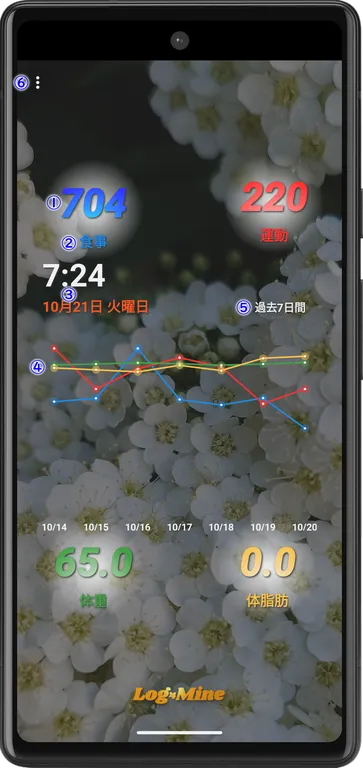
①ログカウンター
当日のログ数値(追加の場合は合計値)を表示します。
タップでドラムロールを表示します。
ドラムロールから直接入力を選択することで、ドラムロールにない数値を入力できます。
選択が数値以外の場合、同時に行動リストを新規登録します。
数値が0の場合、直接入力は無効です。
②ログタイトル
ログのタイトルを表示します。
タップでドラムロールからログカウンターに表示を切り替えます。
ロングタップでログカウンターの表示位置を移動します。
③時刻と日付
ログカウンターの時刻と日付を表示します。
タップで日付を指定する画面を表示します。
④ロググラフ
表示期間のログをグラフ表示します。
グラフのタップでハイライト表示します。
ロゴ(Log4Mine)のタップでログ単位でハイライト表示します。
⑤表示期間
ロググラフの表示期間。
タップで表示期間(過去7日間、過去7週間、過去7ヶ月間)を変更します。
⑥メニュー
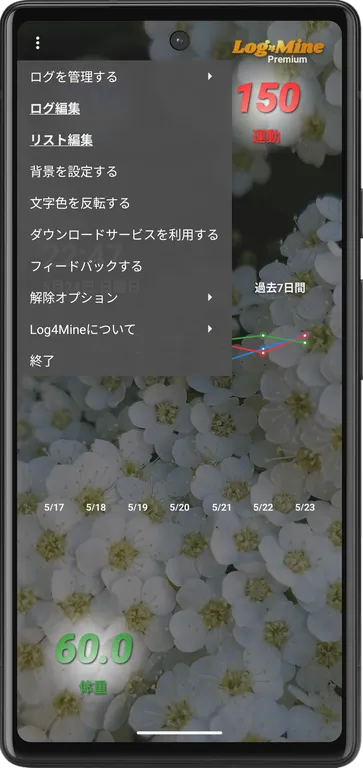
タップでメニューを表示します。
・ログの管理する
「ログの管理する」のサブメニューを表示します。
・ログ編集
ログを修正(削除)します。
・リスト編集
行動リストを追加(修正・削除)します。
・背景を設定する
アプリの壁紙を変更します。
・文字色を反転する
文字色を反転します。
・ダウンロードサービスを利用する
ダウンロードできるリストを表示します。
・フィードバックする
ブラウザでお問い合わせページを表示します。
・解除オプション
「解除オプション」のサブメニューを表示します。
・Log4Mineについて
「Log4Mineについて」のサブメニューを表示します。
・終了
アプリを終了します。
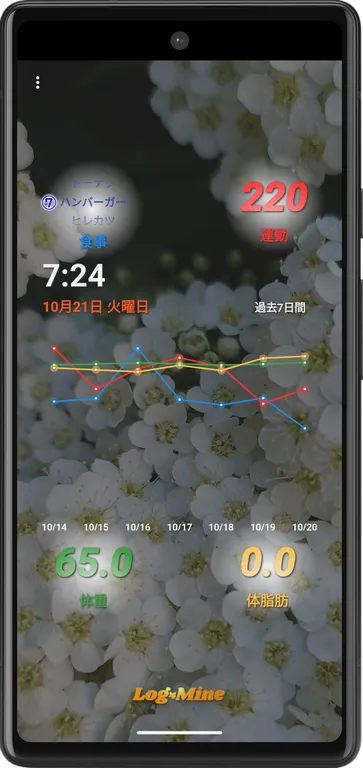
⑦ドラムロール
数値または、行動リストを選択します。
「ログを管理する」の入力画面
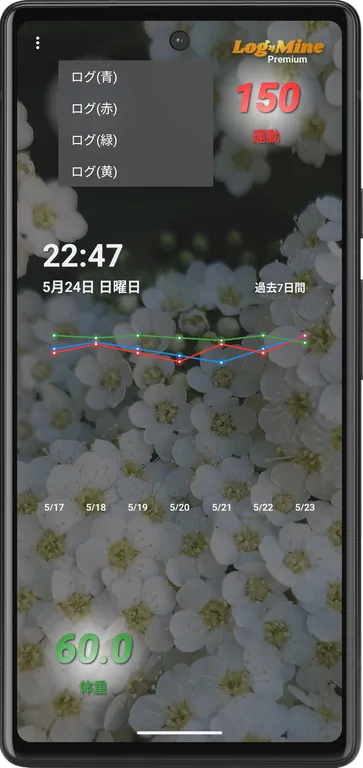
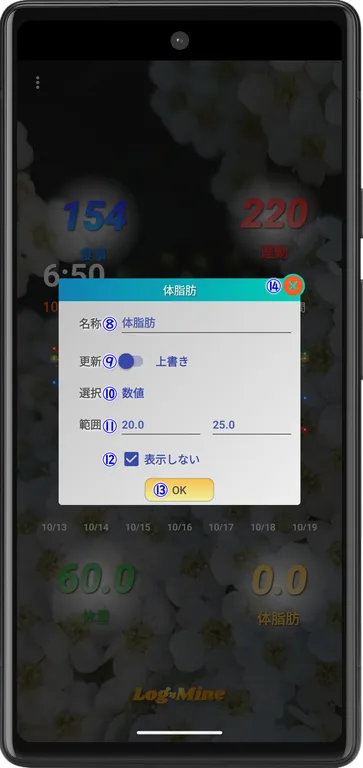
⑧名称
ログのタイトルを入力します。
⑨更新
ログカウンターの更新方法(上書き・追加)を選択します。
⑩選択
ドラムロールの選択(数値・行動リスト)を選択します。
⑪範囲
ドラムロールが数値の場合に数値の範囲を入力します。
⑫表示しない
ログの管理を終了する場合にチェックします。
⑬OK
入力内容を更新して入力画面を閉じます。
⑭キャンセル
入力内容を破棄して入力画面を閉じます。
「解除オプション」のサブメニュー
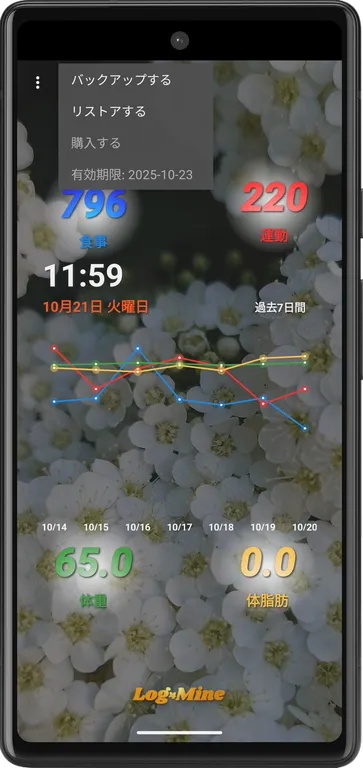
・バックアップする
アプリの全データをバックアップします。
・リストアする
バックアップからアプリをリストアします。
・購入する
解除オプションを購入します。
解除オプションの有効期限は30日間です(有効期限内の再購入は有効期限を30日延長)
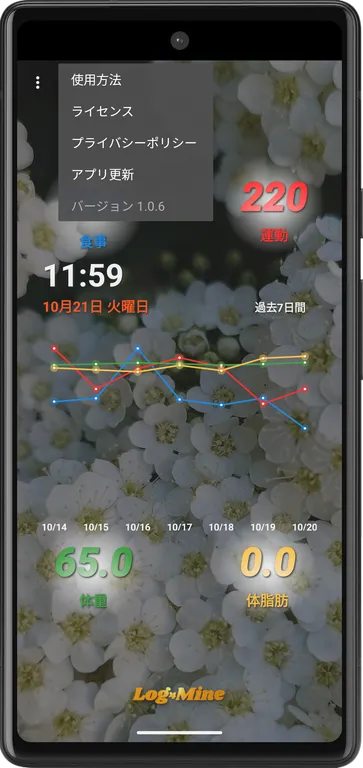
「Log4Mineについて」のサブメニュー
・使用方法
アプリに使用方法(このサイト)を表示します。
・ライセンス
アプリで使用しているライブラリのライセンスを表示します。
・プライバシーポリシー
情報の収集方法および、収集した情報の用途を表示します。
・アプリ更新
アプリの更新があるか確認します。
ログ編集
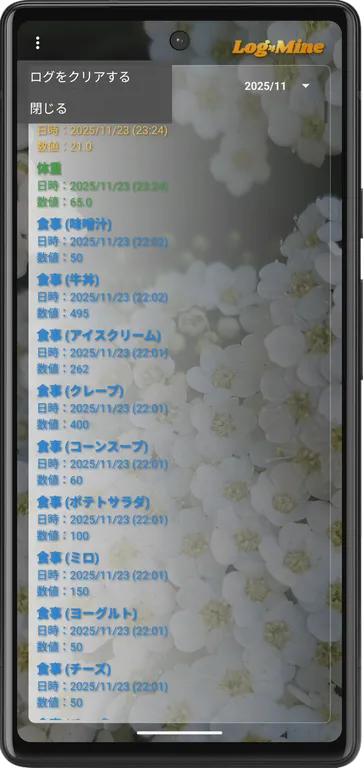
ログの修正と削除する画面です。
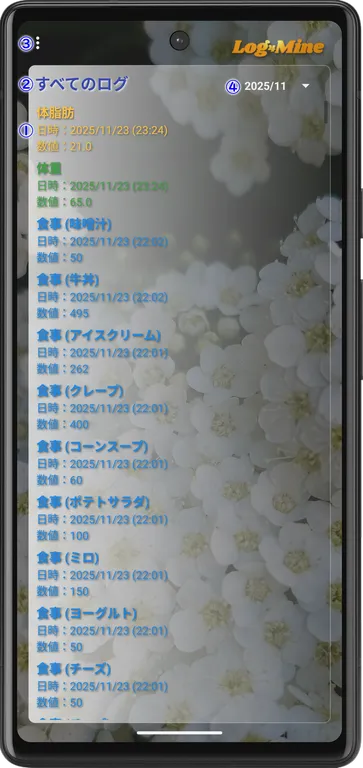
①ログ
ログの内容を表示します。
タップでログの修正画面を表示します。
左にスワイプでログを削除します。
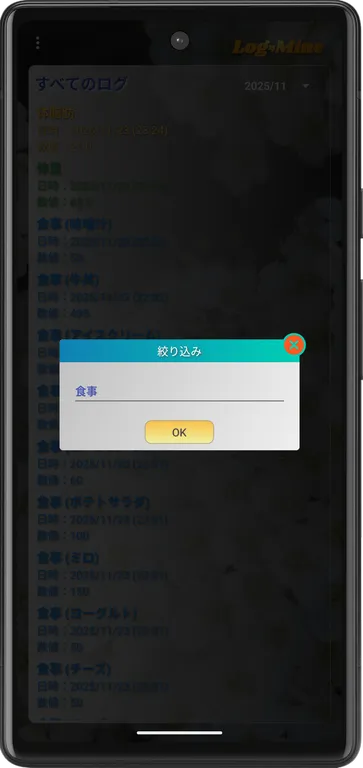
②フィルター
表示しているログの条件を表示します。
タップで絞り込み条件の入力画面を表示します。
絞り込みしている状態でタップした場合は絞り込みを解除します。
③メニュー
タップでメニューを表示します。
・ログをクリアする
表示している条件でログを削除します。
・閉じる
ログ編集を終了します。
④年月フィルター
タップで絞り込み条件の年月リストを表示します。
ログ編集の入力画面
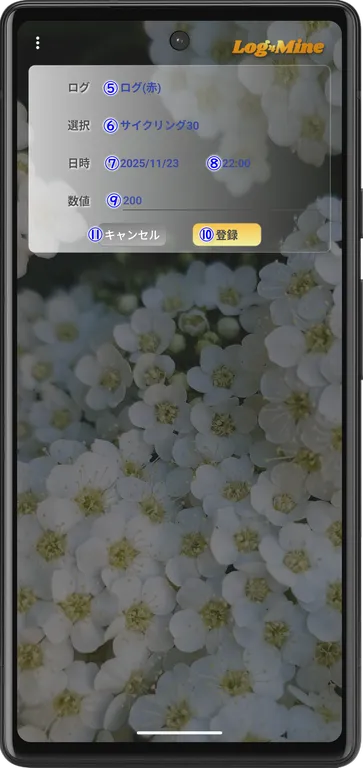
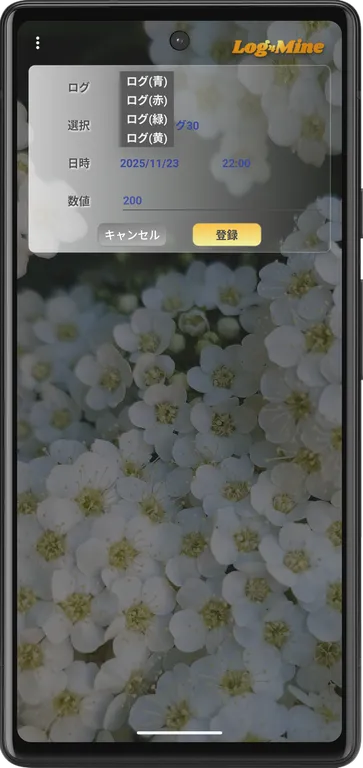
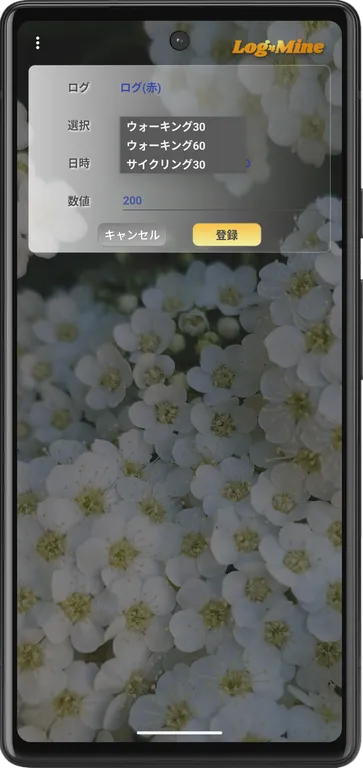
⑤ログ
ログカウンターの色を選択します。
⑥選択
ログの行動(リスト)を選択します。
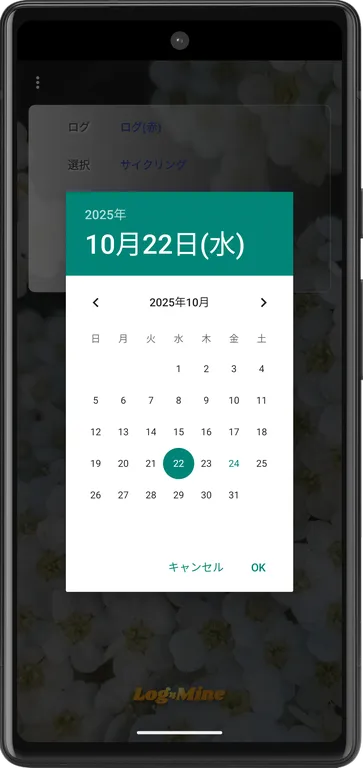
⑦日時(日付)
ログの日付を選択します。
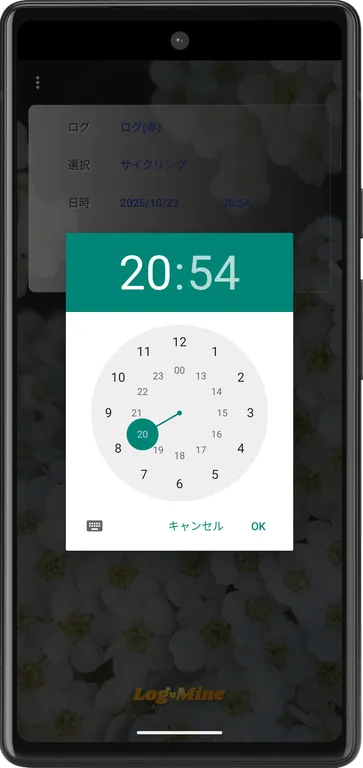
⑧日時(時刻)
ログの時刻を選択します。
⑨数値
ログの数値を入力します。
数値変更でリストの数値を同期更新します。
⑩更新
入力内容を更新して入力画面を閉じます。
⑪キャンセル
入力内容を破棄して入力画面を閉じます。
リスト編集
ログの登録で使用する行動リストを登録する画面です。
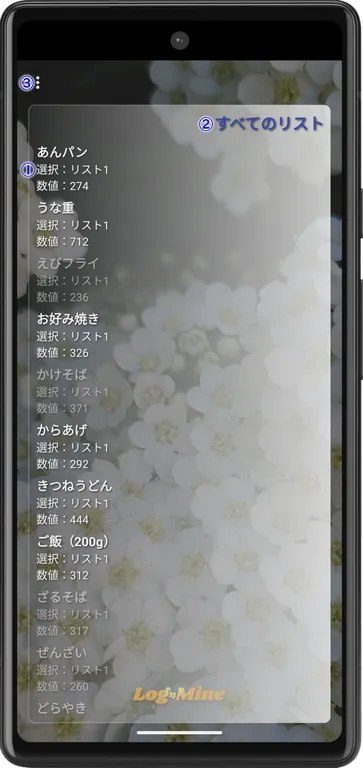
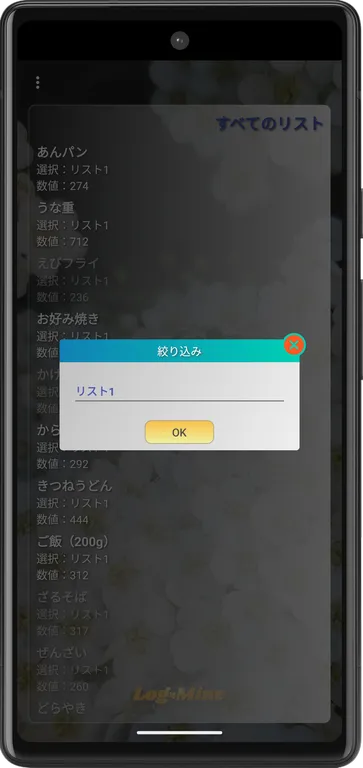
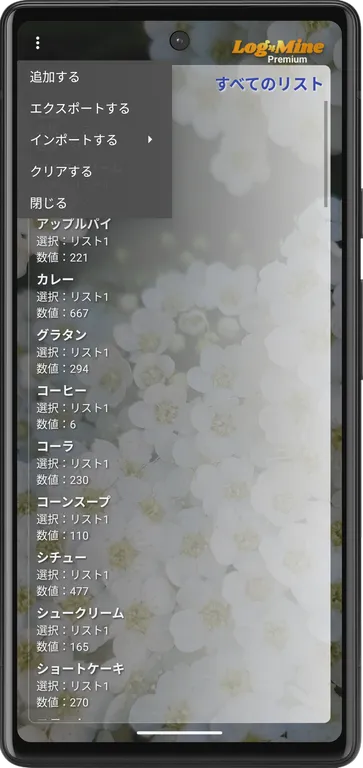
①リスト
リストの内容を表示します。
タップでリストの修正画面を表示します。
左にスワイプでリストを削除します。
②フィルター
表示しているリストの条件を表示します。
タップで絞り込み条件の入力画面を表示します。
絞り込みしている状態でタップした場合は絞り込みを解除します。
③メニュー
タップでメニューを表示します。
・追加する
新しいリストを追加します。
・エクスポートする
表示している条件でリストをエクスポートします。
・インポートする
エクスポートしたリストをリスト1~リスト4にインポートします。
・クリアする
表示している条件でリストを削除します。
・閉じる
リスト編集を終了します。
リスト編集の入力画面
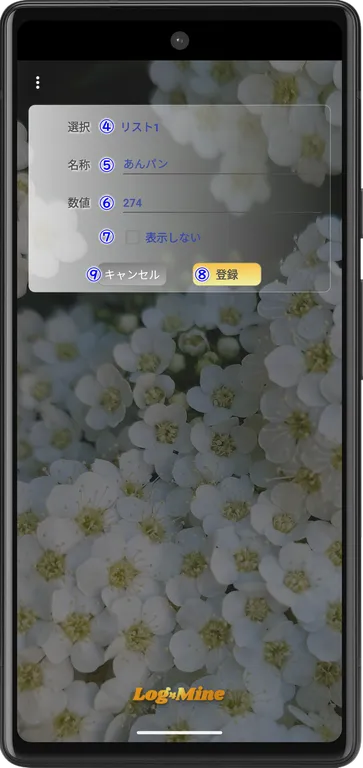
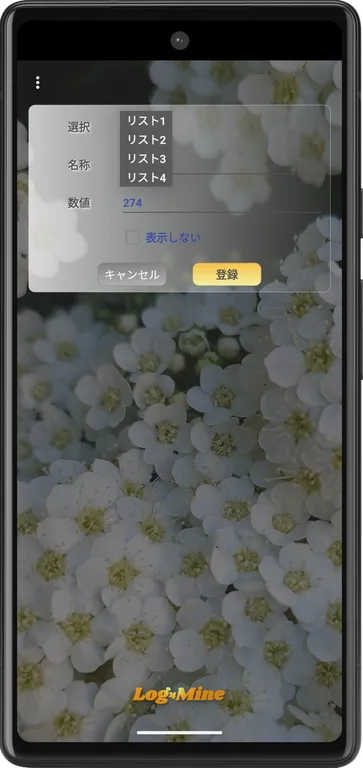
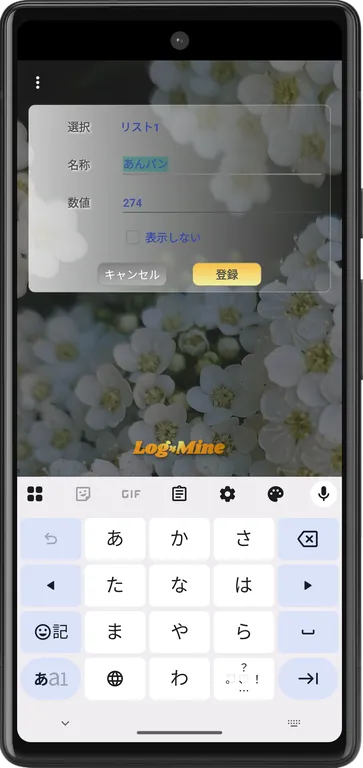
④選択
リスト番号を選択します。
⑤名称
行動(リスト)の名称を入力します。
⑥数値
行動(リスト)の数値を入力します。
⑦表示しない
行動選択で表示を制限する場合にチェックします。
⑧更新
入力内容を更新して入力画面を閉じます。
⑨キャンセル
入力内容を破棄して入力画面を閉じます。
操作説明
各機能の操作方法について、説明します。
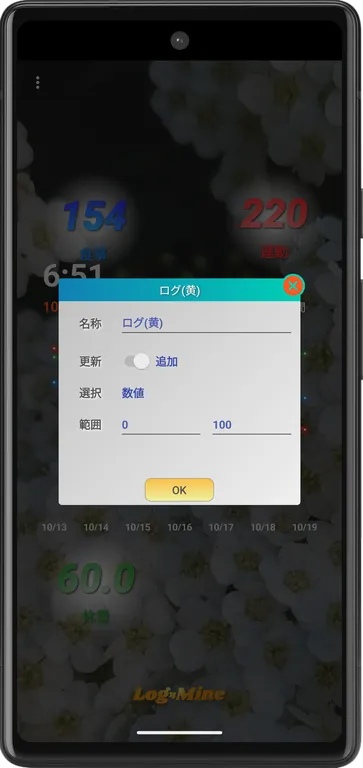
ログの管理を開始する
①ホーム画面のメニュー(ログを管理する)からログ(青/赤/緑/黄)をタップします。
②入力画面で名称、更新、選択、範囲(選択が数値の場合のみ)を入力します。
③OKボタンをタップします。
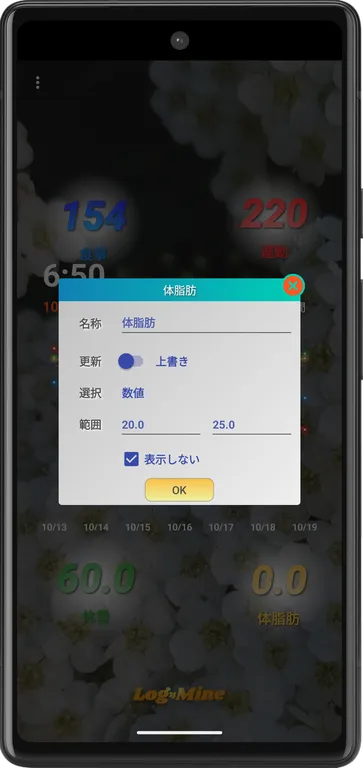
ログの管理を終了する
①ホーム画面のメニュー(ログを管理する)からログ(青/赤/緑/黄)をタップします。
②入力画面で表示しないにチェックを入れます。
③OKボタンをタップします。
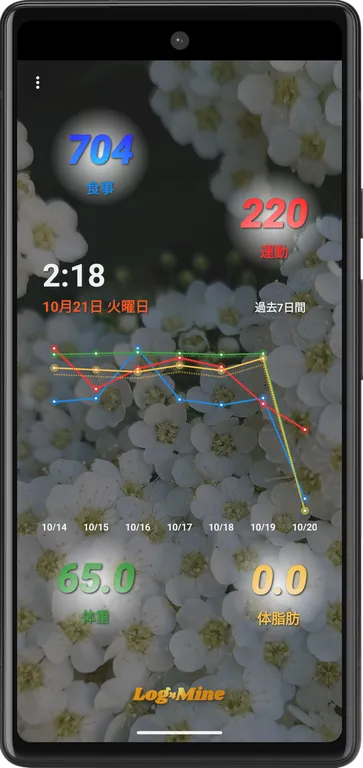
ログカウンターの位置を変更する
①ホーム画面のログタイトルをロングタップします。
ログカウンターが半透明の状態に変化します。
②ログタイトルをドラッグのまま位置を移動します。
ドロップで位置の変更を完了します。
ログを登録する
①ホーム画面のログカウンターをタップします。
②ドラムロールから数値または行動(リスト)を選択します。
ドラムロールを上下にスクロールさせて選択します。
タップまたは、3秒間ホールドでログカンターの表示に切り替われば登録完了です。
選択をキャンセルする場合はログタイトルをタップします。
登録したログの修正や削除はログ編集画面で行います。
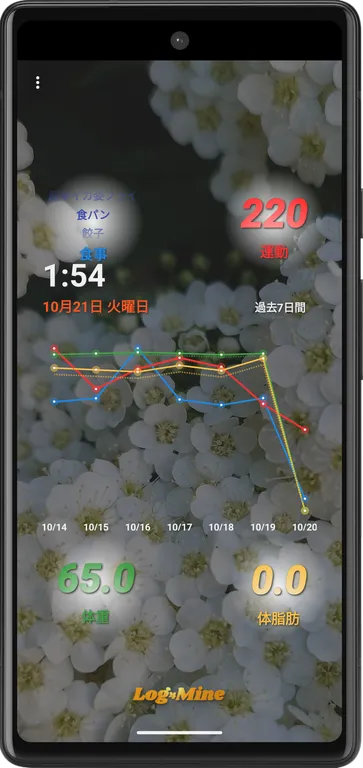
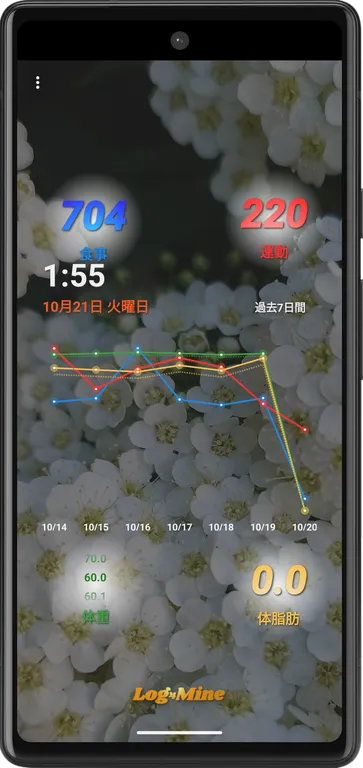
ドラムロールを動かさない状態で3秒間ホールドした場合、登録せずにログカンターの表示に切り替わります。
過去日付のログを登録する
①ホーム画面の日付をタップします。
②日付指定画面で日付を指定してOKボタンをタップします。
日付が過去日付の状態でログを登録します。
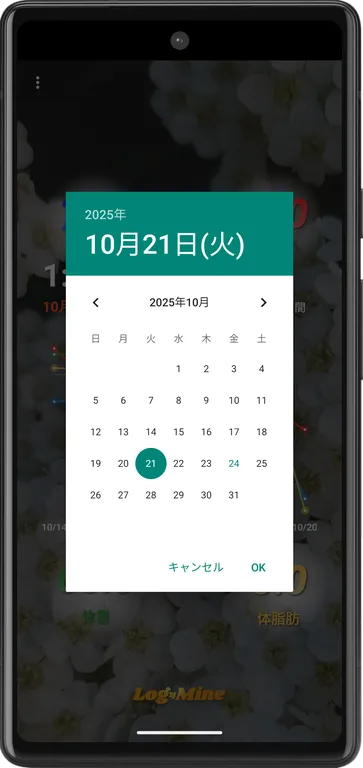
日付を変更した場合、ロググラフは変更した日付が起点になります。
数値選択で小数点以下の数値を使用する
①ホーム画面のメニュー(ログを管理する)からログ(青/赤/緑/黄)をタップします。
②入力画面の範囲で小数点以下の数値を入力します。
ログカウンターの数値選択が入力した数値の範囲になります。
③OKボタンをタップします。
範囲が”0.00″~”1.00″の場合、ログカウンターは 0.00 0.01 0.02 … 0.98 0.99 1.00です。
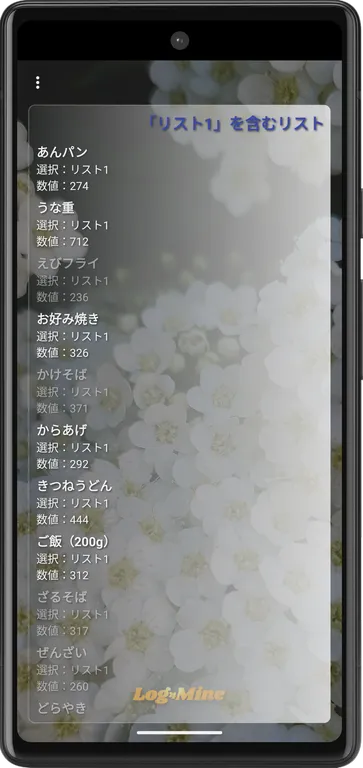
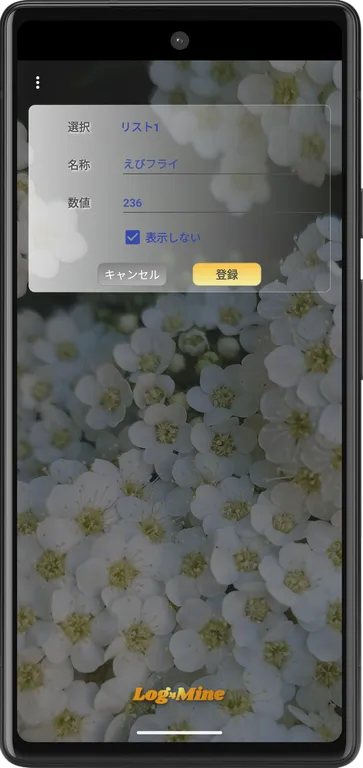
行動選択の表示を制限する
①リスト編集画面で対象のリストをタップします。
②入力画面で表示しないにチェックを入れます。
③登録ボタンをタップします。
制限を解除する場合は表示しないのチェックを外します。
ロググラフの表示期間を変更する
①ホーム画面の表示期間をタップします。
過去7日間、過去7週間、過去7ヶ月間から表示期間を選択します。
ロググラフの数値は、ログの更新が上書きの場合は平均値、追加の場合は合計値です。
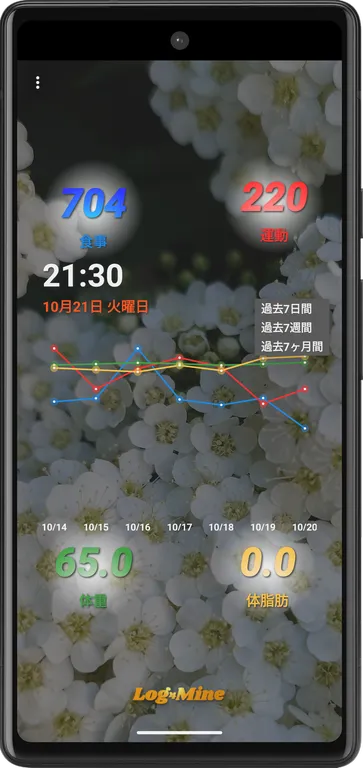
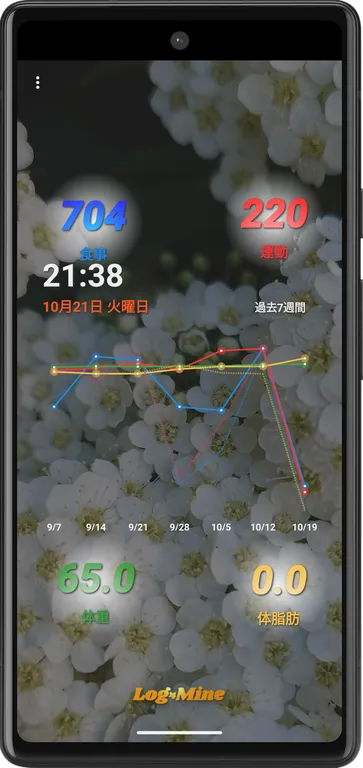
過去7日間は前月、過去7週間は四半期前、過去7ヶ月間は前年のログを点線でグラフ表示します。
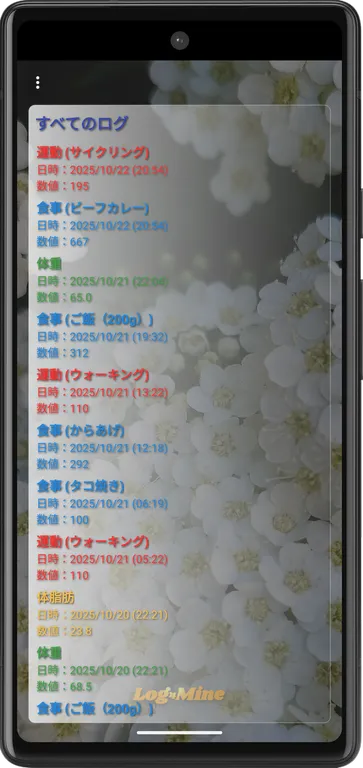
ログの修正と削除
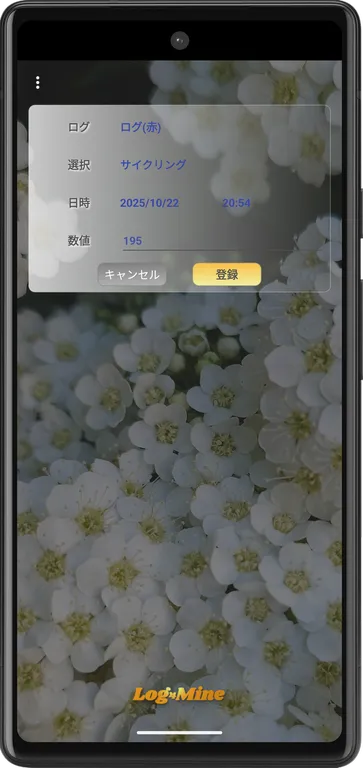
①ログ編集画面から修正するログをタップし、入力画面でログを修正します。
②登録ボタンのタップでログを更新します。
更新しない場合はキャンセルをタップします。
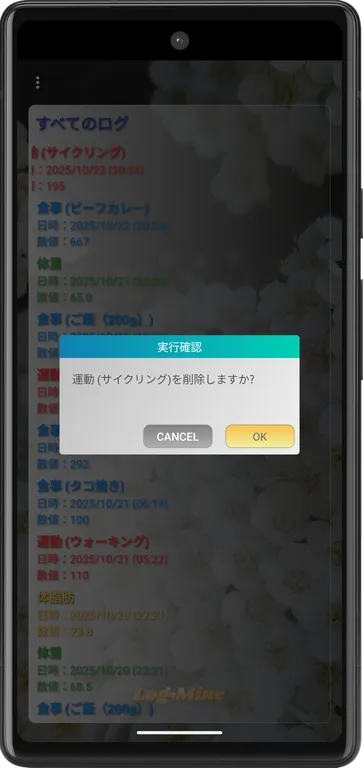
削除はログを左にスワイプして、実行確認でOKボタンをタップします。
行動(リスト)の追加と削除
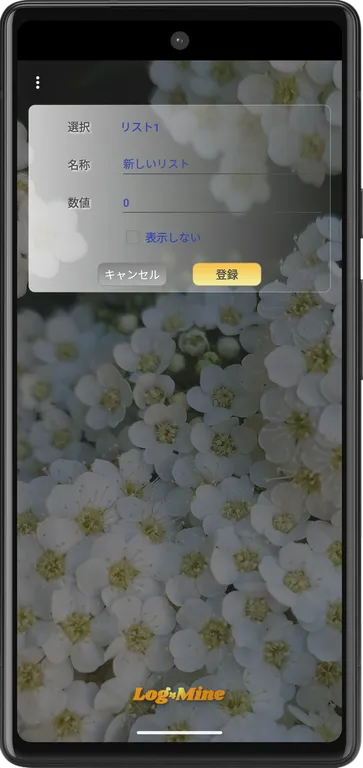
①リスト編集画面の追加するをタップします。
②入力画面で選択をリスト1~リスト4を指定し、名称と数値を入力します。
③登録ボタンをタップします。
登録しない場合はキャンセルをタップします。
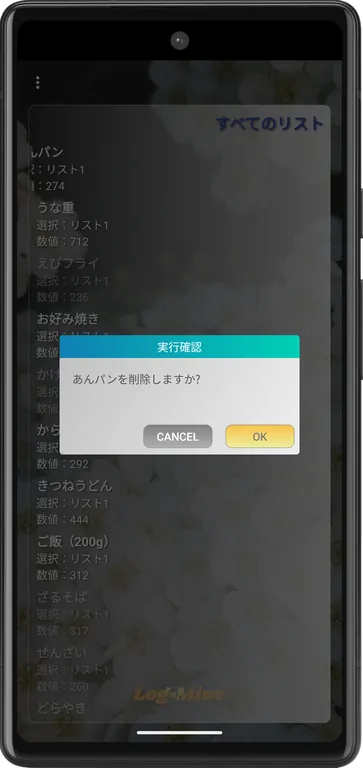
削除はリストを左にスワイプして、実行確認でOKボタンをタップします。
行動(リスト)をクリアする
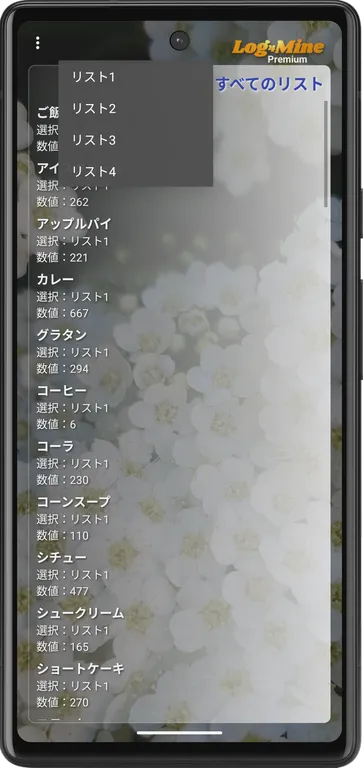
①リスト編集画面のすべてのリストをタップし、対象をフィルタリングします。
②メニューからクリアするをタップします。
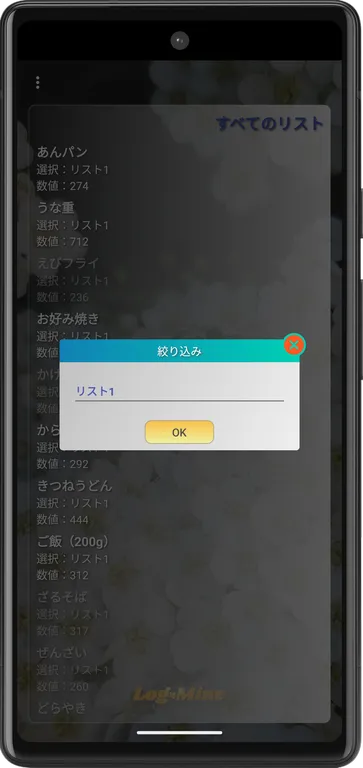
選択と名称が部分一致、数値が完全一致でリストの絞り込みができます。
行動(リスト)をエクスポートする
①リスト編集画面のすべてのリストをタップし、対象をフィルタリングします。
②メニューからエクスポートするをタップします。
③ファイルピッカーを表示します。
スマホ本体のフォルダを表示しますので、ファイル名を指定するか、ファイルを選択します。
ファイルを選択した場合は、上書き確認のメッセージを表示しますので、OKボタンをタップします。
スマホ本体フォルダから、Googleドライブやメールでデータの持ち出しが可能です。
選択と名称が部分一致、数値が完全一致でリストの絞り込みができます。
表示しないにチェックがあるリストはエクスポート対象外です。
行動(リスト)をインポートする
①リスト編集画面のメニューからインポートするをタップします。
②インポート先のリスト1~リスト4を指定します。
③ファイルピッカーを表示します。
スマホ本体のフォルダを表示しますので、インポートするエクスポートファイルを選択します。
ファイルに含まれるリストをインポート(追加または更新)します。
アプリの背景と文字色を変更する
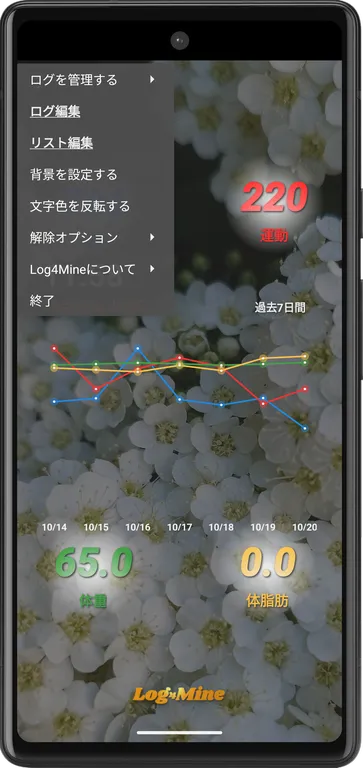
①ホーム画面のメニューから背景を変更するをタップします。
②ファイルピッカーを表示します。
スマホ本体のDOWNLOADフォルダを表示しますので、背景に設定する画像ファイルを選択します。
ファイル選択画面で画像用フォルダに変更して、スマホで撮影した画像ファイルも選択できます。
③背景に選択した画像でタブメニューの文字が見にくい場合は、文字色を反転するをタップします。
アプリを更新する
①ホーム画面のメニュー(Log4Mineについて)からアプリ更新をタップします。
②Google Playのアプリ画面を表示します。
③更新ボタンをタップします。
(インストールしているアプリが最新の場合は開くボタンになります)
バックアップ(解除オプション機能)
①ホーム画面のメニュー(解除オプション)からバックアップするをタップします。
②ファイルピッカーを表示します。
スマホ本体のフォルダを表示しますので、ファイル名を指定するか、ファイルを選択します。
ファイルを選択した場合は、上書き確認のメッセージを表示しますので、OKボタンをタップします。
スマホ本体フォルダから、Googleドライブやメールでデータの持ち出しが可能です。
リストア(解除オプション機能)
①ホーム画面のメニュー(解除オプション)からリストアするをタップします。
②ファイルピッカーを表示します。
スマホ本体のフォルダを表示しますので、リストアするバックアップファイルを選択します。
バックアップファイル(zipファイル)を展開して、すべてのデータを入れ替えます。
Googleドライブからスマホ本体のフォルダにバックアップファイルを格納することで、データの持ち込みが可能です。
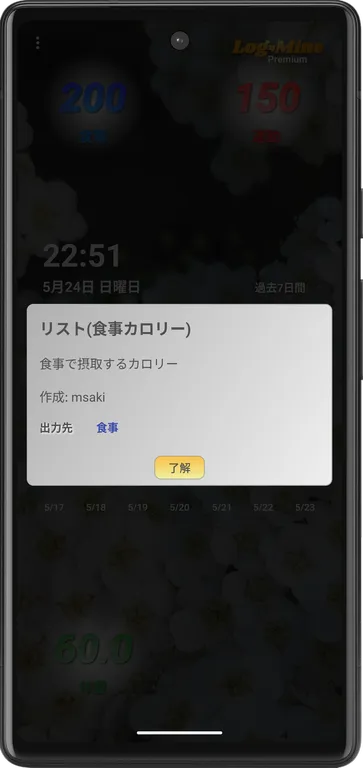
ダウンロードサービスを利用する
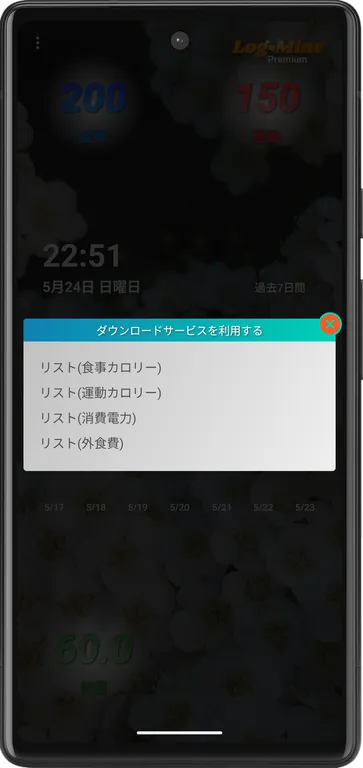
①メニューからダウンロードサービスを利用するをタップします。
②ダウンロードできる行動リスト(リスト)を表示します。
ダウンロードするリストをタップします。
リストの内容、作成などの情報を表示します。
出力のカウンターを指定し、了解をタップするとダウンロードを開始します。
ダウンロードサービスで公開する行動リストを募集しています
ダウンロードサービスはログカウンターに設定する行動リスト(リスト)を公開するサービスです。
①アプリでリストを作成(エクスポート)する
②作成したリスト(zipファイル)とメモ、作成(任意)をメール送付します。
送信先メールアドレス: info@jisei-firm.com
③こちらでダウンロードサービスに登録します。
解除オプションを購入する
①ホーム画面のメニュー(解除オプション)から購入するをタップします。
②Google Playのアイテム購入画面を表示します。
購入が完了するまで、解除オプションは有効になりません。
解除オプションの有効期限は30日間です(有効期限内の再購入は有効期限を30日延長)
解除オプションの購入で有効化される機能
・インターネット未接続での使用
・広告表示の停止
・バックアップ
・リストア
Google Playギフトカードはコンビニでも買えます。
[ ギフトカード、ギフトコードを利用する方法 ]
①Google Play アプリ を開きます。
②右上のプロフィール アイコンをタップします。
③[お支払いと定期購入] [ギフトコードの利用] をタップします。
④コードを入力します。
ログ登録サービス
以下のコードを記述することで、アプリからのログの登録が可能です。
Intent intent = new Intent("LogAddService").setPackage("com.jiseifirm.log4mine");
intent.putExtra(Intent.EXTRA_TEXT, String.format("%s\t%s\t%s\t%s",
        名称,
        new SimpleDateFormat("yyyyMMdd", Locale.JAPAN).format(System.currentTimeMillis()),
        new SimpleDateFormat("HHmm", Locale.JAPAN).format(System.currentTimeMillis()),
        数値));
startForegroundService(intent);
アプリからサービスとして呼び出すには、AndroidManifest.xml に以下の記述が必要です。
    <queries>
        <package android:name="com.jiseifirm.log4mine" />
     :
    </queries>
ログ登録サービスを使用しているアプリ
誤字脱字、意味不明でわかりづらい、
もっと詳しく知りたいなどのご意見は、
このページの最後にあるコメントか、
こちらから、お願いいたします♪
ポチッとして頂けると、
次のコンテンツを作成する励みになります♪

Google Play ギフトカードだったら、コンビニで買えますね (^^♪
[ ギフトカード、ギフトコードを利用する方法 ]
①Google Play アプリ を開きます。
②右上のプロフィール アイコンをタップします。
③[お支払いと定期購入] [ギフトコードの利用] をタップします。
④コードを入力します。
これからAndroidのアプリ開発やJavaでの開発を始めたい方へ
アプリケーション開発経験がない方や、アプリケーション開発経験がある方でも、Java や C# などのオブジェクト指向言語が初めての方は、Android のアプリ開発ができるようになるには、かなりの時間がかかります。
オンラインスクールでの習得を、強くおススメします。
未経験者からプログラマーを目指すのに最適です。まずは無料カウンセリングから♪

ゲーム系に強いスクール、UnityやUnrealEngineを習得するのに最適です。まずは無料オンライン相談から♪
参考になったら、💛をポチッとしてね♪
誤字脱字、意味不明でわかりづらい、
もっと詳しく知りたいなどのご意見は、
このページの最後にあるコメントか、
こちらから、お願いいたします♪
ポチッとして頂けると、
次のコンテンツを作成する励みになります♪
参考になったら、💛をポッチとしてね♪

コメント欄