

この記事はAndroidスマホ用のアプリ開発の中で、
今後の開発で再使用性が高いと思われるコーディングをまとめたものです。
Javaの開発経験、XML構文規則、Androidのアプリ開発経験がある方を対象としています。
Androidのアプリ開発でお役にたててれば、嬉しいです。
(これからAndroidのアプリ開発やJavaでの開発を始めたい方への案内は、記事の最後で紹介します)
スマホにアプリがインストールされているか確認する
最近のアクションカメラはV30以上のSDカードが必須です。
ポイント
端末にアプリがインストールされていない場合にGooglePlayに誘導など、アプリがインストール済みか確認したい。
PackageManagerを使用すれば、端末にインストールされてるアプリ情報を取得することができます。
今回は、端末にアプリがインストールされているか確認する方法を紹介します。
PackageManager

PackageManager
PackageManagerのgetLaunchIntentForPackageを使用して、アプリがインストールされているか確認します。
AndroidManifest.xml
<?xml version="1.0" encoding="utf-8"?>
<manifest
    :
    <queries>
        <package android:name="com.jiseifirm.duel" />
        :

    </queries>
    <application
        :

    </application>
</manifest>
<package>にインストール確認するパッケージを登録する必要があります。
インストール確認
// インストール確認 //
private boolean isInstall(String app) {
    return (context.getPackageManager().getLaunchIntentForPackage(app) != null);
}
インストール確認するアプリのパッケージ名を指定し、戻り値(boolean)で判定します。
    :
    if (isInstall("co.jiseifirm.duel")) {
        // インストールされている場合の処理
        :

    } else {
        // インストールされていない場合の処理
        :

    }
    :
今回は、ここまでです。
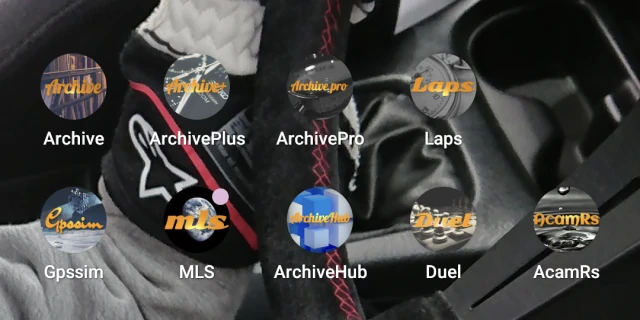
アプリがインストールされているか確認しているAndroidアプリです。

誤字脱字、意味不明でわかりづらい、
もっと詳しく知りたいなどのご意見は、
このページの最後にあるコメントか、
こちらから、お願いいたします♪
ポチッとして頂けると、
次のコンテンツを作成する励みになります♪

これからAndroidのアプリ開発やJavaでの開発を始めたい方へ
アプリケーション開発経験がない方や、アプリケーション開発経験がある方でも、JavaやC#などのオブジェクト指向言語が初めての方は、Androidのアプリ開発ができるようになるには、かなりの時間がかかります。
オンラインスクールでの習得を、強くおススメします。
未経験者からプログラマーを目指すのに最適です。まずは無料カウンセリングから♪

ゲーム系に強いスクール、UnityやUnrealEngineを習得するのに最適です。まずは無料オンライン相談から♪

参考になったら、💛をポッチとしてね♪

コメント欄