
スマホアプリの動画解説のほとんどは、スマホ画面を録画したものです。
イヤホンやカメラなどの機器に接続する操作を動画で解説したい場合はどうすればよいの?
このようなケースでは、スマホと機器を操作している様子を撮影して、動画編集していたかと思います。
今回は、PC画面録画ソフトを使って、動画を撮影しながら編集する方法を紹介します。
Screen Recorderで撮影しながら編集して動画解説を作成する
MiniTool Screen Recorder
MiniTool社はPC向けのユーティリティ系ソフトに強い会社で、PCのバックアップやディスク管理のソフトが有名です。
使用するのは、画面録画ソフトのScreen Recorderです。
Screen Recorderに限らず、HPサイトよりダウンロード、使用できますので、是非お試しください。
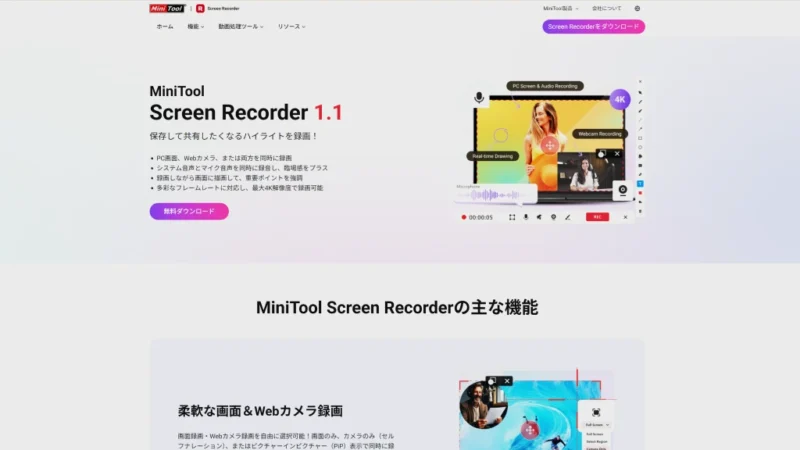
特長と主な機能
Screen RecorderはPC画面やWebカメラの映像を録画する画面録画ソフトです。
動画編集ソフトとは違い、録画時に音声やエフェクトを追加することでライブ感のある解説動画の作成に最適なソフトです。
●PC画面とWebカメラの録画
PC画面やWebカメラを自由に選択でき、録画する範囲を設定して録画可能です。
●マルチ音声
マイク音声をミキシング、録画中にBGMや直接ナレーションを入れることが可能です。
●描画機能
録画中の画面に直接、矢印や線などの図形、テキストを描画することが可能です。
インストール
HPサイトの右上にある「Screen Recorderをダウンロード」をクリックするとセットアップモジュールがダウンロードされるので、あとは実行するだけです。
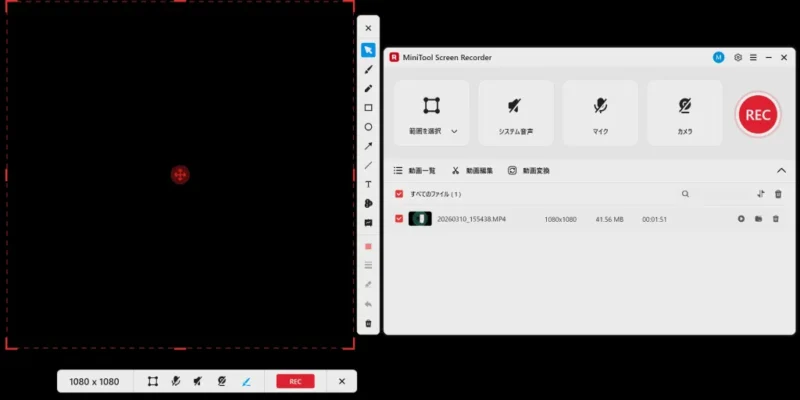
メインパネル


動画を撮影しながら編集する動画解説の作成
イヤホンやカメラなどの機器に接続して使用するアプリの操作説明を動画で作成したい。
スマホと機器の接続を説明する場合、アプリ画面と機器を操作している様子をカメラで撮影、撮影した動画を動画編集ソフトで編集という流れになります。
画面録画ソフトを使えば、アプリ画面と機器を操作している様子をWebカメラで録画、録画中の画面に直接、矢印や線などの図形、テキストや音声などを追加して、操作説明動画がワンストップで作成できます。
Webカメラを接続する
ノートPCにはカメラを内蔵していますが、カメラがモニター付近にあり、動画撮影に不向きです。
最近のアクションカメラは外部カメラとして、動作するものがあります。
今回、Insta360 X5をWebカメラとして使用します。
Insta360 X5をUSBケーブルでPCに接続します。
Insta360 X5本体のUSBモードでウェブカメラモードに設定します。
映像入力はPC(Windows11)の設定、「Bluetoothとデバイス」→「カメラ」で確認できます。

Screen Recorderのメインパネルの設定、「Webカメラ」でInsta360 X5を選択します。

録画フレームを設定する
メインパネルで「範囲を選択」、「カメラ」をオンにします。
Webカメラを使用する場合、カメラの位置で撮影範囲を調整します。
広角レンズで撮影範囲の枠付近が画像が歪む場合、「形状」は円形を指定します。
「範囲を選択」でWebカメラの映像を円形にする場合、録画フレームは正方形になるよう範囲を指定します。

録画ファイルの「出力先ファルダ」や「フレームレート」の変更はメインパネルの設定で行います。

BGMやナレーションを追加する
撮影中にBGMを追加する場合、メインパネルで「システム音声」をオンにします。
BGMは、MP3ファイルなどの音楽ファイルをメディアプレイヤー等で再生します。
ナレーションを追加する場合、メインパネルで「マイク」をオンにします。

撮影中の雑音混入を防ぎたい場合、ヘッドセットをPCに接続します。
描画機能を使って録画する
録画の開始はメインパメルの「REC」をクリックします。
描画機能を使って録画する場合、録画中にWebカメラの映像横にあるツールバーで描画するオブジェクトを選択して、Webカメラの映像上に配置します。
描画したオブジェクトを消したい場合は、ツールバーの「元に戻す」または、「すべてクリア」を使用します。
録画の一時停止や終了はメインパネルから行えます。
録画した動画を再生する
録画を終了するとメインパネルの「録画一覧」に録画した動画ファイルがリスト表示されます。
「録画一覧」の右にある再生(ボタン)のクリックで動画を再生します。
まとめ
今回は、MiniTool Screen Recorderを使って動画を撮影しながら編集する動画解説の作成方法を紹介しました。
Screen RecorderにはPC画面やWebカメラの映像を録画する画面録画ソフトとして必要な機能を備えています。
今回紹介した機能以外にもペンやハイライト、ホワイトボードなどの描画機能があります。
4K解像度、50FPSのフレームレートでの録画など、動画解説の作成以外でも十分使えるツールだと思います。
今回はここまでです。
誤字脱字、意味不明でわかりづらい、
もっと詳しく知りたいなどのご意見は、
このページの最後にあるコメントか、
こちらから、お願いいたします♪
ポチッとして頂けると、
次のコンテンツを作成する励みになります♪

参考になったら、💛をポッチとしてね♪
コメント欄