
この記事はAndroidスマホ用のアプリ開発の中で、
今後の開発で再使用性が高いと思われるコーディングをまとめたものです。
Javaの開発経験、XML構文規則、Androidのアプリ開発経験がある方を対象としています。
Androidのアプリ開発でお役にたててれば、嬉しいです。
(これからAndroidのアプリ開発やJavaでの開発を始めたい方への案内は、記事の最後で紹介します)
パスワードなどEditViewで目隠し表示で入力する
長時間モニターを見る人にオススメです。
ポイント
パスワード入力など、入力した文字の目隠し表示が必要なケースがあります。
目隠し表示の入力はEditViewのInputTypeでTYPE_TEXT_VARIATION_PASSWORD指定します。
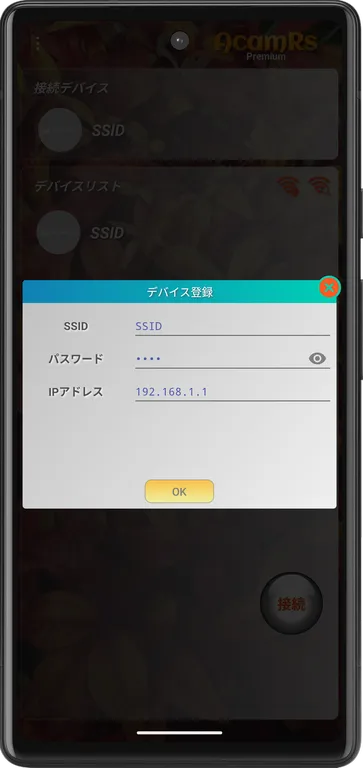
EditView

InputType

EditView
EditViewの目隠し表示と非表示を切り替えるスイッチの代わりにイメージを表示します。
目隠し表示と非表示はInputTypeのTYPE_TEXT_VARIATION_PASSWORDとTYPE_TEXT_VARIATION_VISIBLE_PASSWORDです。
    // パスワード
    EditText pass = dialog.findViewById(R.id.pass);
    dialog.findViewById(R.id.visible).setOnClickListener(view -> {
        if (view.getAlpha() == 1) {
            view.setAlpha(0.5f);
            pass.setInputType(InputType.TYPE_CLASS_TEXT | InputType.TYPE_TEXT_VARIATION_VISIBLE_PASSWORD);
        } else {
            view.setAlpha(1);
            pass.setInputType(InputType.TYPE_CLASS_TEXT | InputType.TYPE_TEXT_VARIATION_PASSWORD);
        }
    });
    :
目隠し表示と非表示の判別はイメージのアルファ値(透明度)を使用します。
<RelativeLayout
    android:layout_width="200dp"
    android:layout_height="wrap_content"
    android:layout_marginStart="8dp">
    <EditText
        android:id="@+id/pass"
        android:layout_width="match_parent"
        android:layout_height="wrap_content"
        android:selectAllOnFocus="true"
        android:textSize="14sp" />
    <ImageView
        android:id="@+id/visible"
        android:layout_width="wrap_content"
        android:layout_height="wrap_content"
        android:layout_marginEnd="8dp"
        android:src="@drawable/ic_round_eye" />
</RelativeLayout>ic_round_eyeは目隠し表示と非表示を切り替えるイメージ(目)です。
今回は、ここまでです。
EditViewの目隠し入力しているAndroidアプリです。

誤字脱字、意味不明でわかりづらい、
もっと詳しく知りたいなどのご意見は、
このページの最後にあるコメントか、
こちらから、お願いいたします♪
ポチッとして頂けると、
次のコンテンツを作成する励みになります♪

これからAndroidのアプリ開発やJavaでの開発を始めたい方へ
アプリケーション開発経験がない方や、アプリケーション開発経験がある方でも、JavaやC#などのオブジェクト指向言語が初めての方は、Androidのアプリ開発ができるようになるには、かなりの時間がかかります。
オンラインスクールでの習得を、強くおススメします。
未経験者からプログラマーを目指すのに最適です。まずは無料カウンセリングから♪

ゲーム系に強いスクール、UnityやUnrealEngineを習得するのに最適です。まずは無料オンライン相談から♪

参考になったら、💛をポッチとしてね♪
コメント欄