この記事はAndroidスマホ用のアプリ開発の中で、
今後の開発で再使用性が高いと思われるコーディングをまとめたものです。
Javaの開発経験、XML構文規則、Androidのアプリ開発経験がある方を対象としています。
Androidのアプリ開発でお役にたててれば、嬉しいです。
(これからAndroidのアプリ開発やJavaでの開発を始めたい方への案内は、記事の最後で紹介します)
PopupMenuのメニューにアイコンを表示する
ポイント
ユーザに処理を選択させる仕組みとして、ポップアップメニューは有効な手段のひとつです。
一覧表示する内容にアイコンが表示されることで、より直感的なユーザインタフェースとなります。
今回は、PopupMenuのメニューにアイコンを表示する実装を紹介します。

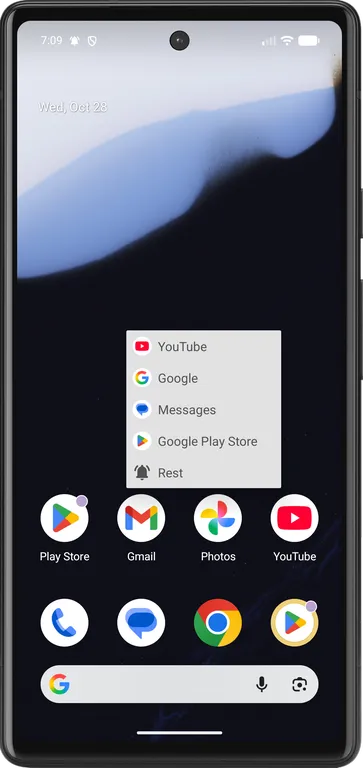
PopupMenu
リフレクションを使って、PopupMenuにアイコンを表示するメソッドを実装します。
    private static void setForceShowIcon(PopupMenu popupMenu) {
        try {
            Field[] fields = popupMenu.getClass().getDeclaredFields();
            for (Field field : fields) {
                if ("mPopup".equals(field.getName())) {
                    field.setAccessible(true);
                    Object menuPopupHelper = field.get(popupMenu);
                    Class<?> classPopupHelper = Class.forName(Objects.requireNonNull(menuPopupHelper).getClass().getName());
                    Method setForceIcons = classPopupHelper.getMethod("setForceShowIcon", boolean.class);
                    setForceIcons.invoke(menuPopupHelper, true);
                    break;
                }
            }
        } catch (Throwable e) {
            Log.d(TAG, String.format("%s", e.getMessage()));
        }
}アイコン表示するsetForceShowIconメソッドがありますが、APIレベルの制約があります。
ContextThemeWrapperでPopupMenuのスタイルを指定します。
PopupMenuをインスタンス化、アイコンを表示するメソッドでアイコン表示を有効化します。
メニューにaddメソッドでアイテムを追加します。
追加したアイテムにsetIconメソッドでアイコン(drawable)をセットします。
private PopupMenu popup;
:

    ContextThemeWrapper contextThemeWrapper = new ContextThemeWrapper(context, R.style.PopupMenu);
    popup = new PopupMenu(contextThemeWrapper, maid.imageView);
    setForceShowIcon(popup);
    popup.setOnMenuItemClickListener(item -> {
        // メニュー選択の処理
        :
        return false;
    });
    :
    popup.getMenu().add(Menu.NONE, 0, Menu.NONE, #メニューテキスト(String)#);
    popup.getMenu().getItem(0).setIcon(#メニューアイコン(drawable)#);
    popup.show();
    :
styles.xml
<resources>
    <style name="PopupMenu" parent="@android:style/Widget.PopupMenu">
        <item name="android:colorBackground">@color/white</item>
        <item name="android:textColor">@color/black</item>
        <item name="android:listPreferredItemHeightSmall">40dp</item>
    </style>
    :
</resources>
今回は、ここまでです。
誤字脱字、意味不明でわかりづらい、
もっと詳しく知りたいなどのご意見は、
このページの最後にあるコメントか、
こちらから、お願いいたします♪
ポチッとして頂けると、
次のコンテンツを作成する励みになります♪

これからAndroidのアプリ開発やJavaでの開発を始めたい方へ
アプリケーション開発経験がない方や、アプリケーション開発経験がある方でも、JavaやC#などのオブジェクト指向言語が初めての方は、Androidのアプリ開発ができるようになるには、かなりの時間がかかります。
オンラインスクールでの習得を、強くおススメします。
未経験者からプログラマーを目指すのに最適です。まずは無料カウンセリングから♪

ゲーム系に強いスクール、UnityやUnrealEngineを習得するのに最適です。まずは無料オンライン相談から♪
参考になったら、💛をポッチとしてね♪
コメント欄