


『AcamRs(エーカムアールエス)』はGoproやGoogle OSC※に対応したアクションカメラにWi-Fi接続して、リモート操作するアプリです。
※Open Spherical Camera APIはWi-Fiを搭載した球面カメラ向けの標準コマンドセットです。
対応カメラとして、Insta360(ONE X,ONE X2,ONE R,ONE RS,X3,X4,X5)、RICOH THETA(A1,X,Z1)などがあります。
GoProやInsta360などのアクションカメラにWi-Fi接続して、録画をリモートで操作するアプリです。
別のアプリを使用しながらフローティングボタンでの操作や、モータスポーツでクルマの動き出しや計測ラインの通過で録画などアクションカメラの操作をサポートします。
いまなら、無料でアプリを使用できます↓↓↓

アクションカメラのリモート操作アプリ
GoProやOpen Spherical Camera API対応のアクションカメラにWi-Fi接続し、リモート操作するサービス型アプリです。
アプリには、アクションカメラに接続、録画操作のほか、撮影した動画をダウンロードして再生する機能があります。
アクションカメラに接続、録画操作
・近くにあるアクションカメラをBluetoothで検索できます。
・アクションカメラにWi-Fi接続して録画などの操作ができます。
・別のアプリからサービス起動でき、アクションカメラに接続、録画などの操作ができます。
・アプリ本体はサービスとして動作し、切断するまでバックグラウンドでアプリが動作し続けます。
撮影した動画をダウンロードして再生
・録画した動画ファイルをダウンロードして再生できます。
・ダウンロードした動画をファイル出力できます。
Android10以降のスマートフォンまたは、タブレット
GoPro(HERO13 Black)で動作を確認済み
Insta360(X5)で動作を確認済み
HERO12以降は熱暴走という爆弾も解消され、車載動画の撮影に最適です
8Kフラッグシップ360度全景カメラ
動画を撮影するにはV30以上のSDカードの装着が必須です。
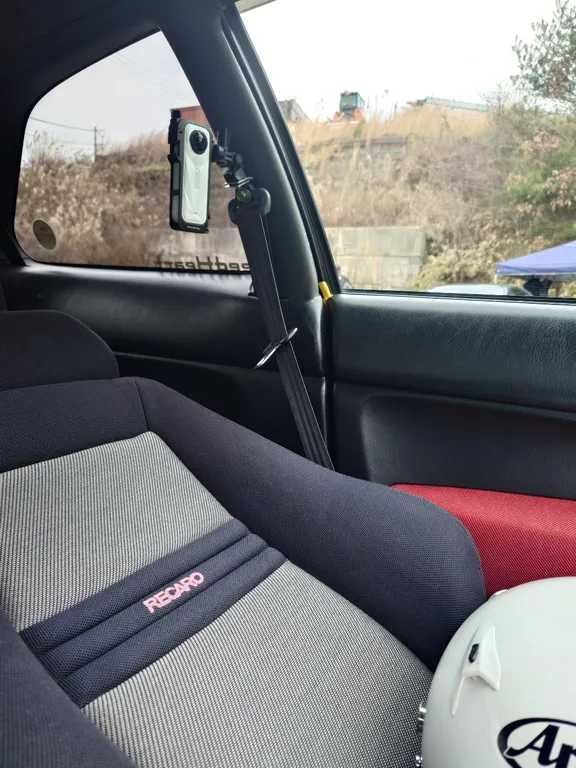
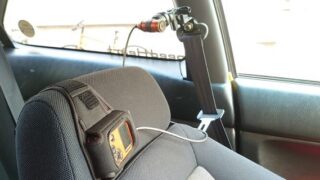
Insta360X5での撮影にオススメです。

アプリを使用するには、インターネット接続が必要です。
インターネットに接続できない環境下で使用したい場合は、
解除オプションの購入をご検討ください。
変更履歴(V1.5.24)
・DUEL連携機能を追加しました<new>
・ファイル指定で動画ファイルをダウンロードする機能を追加しました<new>
・動画登録サービスに対応しました
・2回目以降の接続、ダウンロード時にプログレスバーを表示するようにしました
・デバイスのデフォルトを変更できるようにしました
・ダウンロード中の進捗メッセージを追加しました
・起動方法でフローティングアイコンを変更しました
・GoPro/HindSight機能に対応しました
・解除オプションの多重購入に対応しました
・GoProに対応しました
機能説明
AcamRsはアクションカメラにWi-Fi接続してリモート操作します。
録画した動画はダウンロードすることで、再生やファイル出力できます。
| カテゴリ | 機能 | 説明 |
|---|---|---|
| Wi-Fi接続 | 検索 | 近くにあるアクションカメラをBluetoothで検索します。 |
| 登録 | アクションカメラの接続情報を登録します。 | |
| 選択 | 接続するアクションカメラを選択します。 | |
| リモート操作 | 接続と切断 | 選択したアクションカメラに接続、切断します。 |
| 録画 | 接続したアクションカメラの録画をボタンで操作します。 | |
| サービス起動 | 別のアプリからサービス起動でアクションカメラを操作します。 | |
| ダウンロード | ダウンロード | アクションカメラで録画した動画をダウンロードします。 |
| 動画再生 | ダウンロードした動画を再生します。 | |
| ファイル出力 | ダウンロードした動画をファイル出力します。 |
画面項目説明
各画面の画面項目について、説明します。
ホーム
デバイス(アクションカメラ)の選択、接続と切断する画面です。
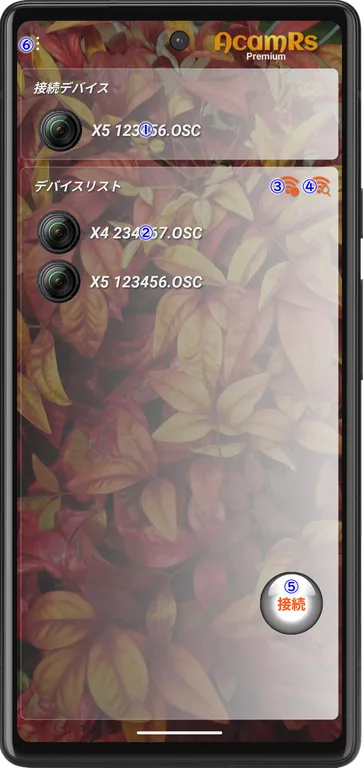
①接続デバイス
接続するデバイス(アクションカメラ)を表示します。
タップでデバイス登録画面を表示します。
②デバイスリスト
登録しているデバイスをリスト表示します。
タップで接続デバイスとして選択、ダブルタップでデバイス登録画面を表示します。
③デバイス登録
新規のデバイス登録画面を表示します。
④デバイス検索
Bluetoothで近くにあるデバイスを検索します。
検索結果のタップでデバイスリストに仮登録します(修正が必要)
⑤接続(切断)
接続デバイスに接続または、切断します。
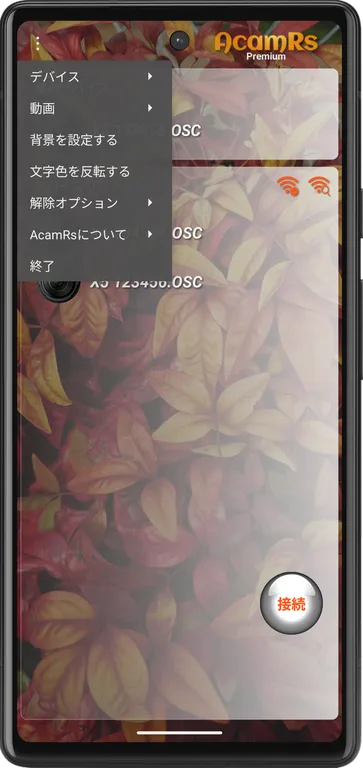
⑥メニュー
タップでメニューを表示します。
・デバイス
「デバイス」のサブメニューを表示します。
・動画
「動画」のサブメニューを表示します。
・背景を設定する
アプリの壁紙を変更します。
・文字色を反転する
文字色を反転します。
・解除オプション
「解除オプション」のサブメニューを表示します。
・AcamRsについて
「AcamRsについて」のサブメニューを表示します。
・終了
アプリを終了します。
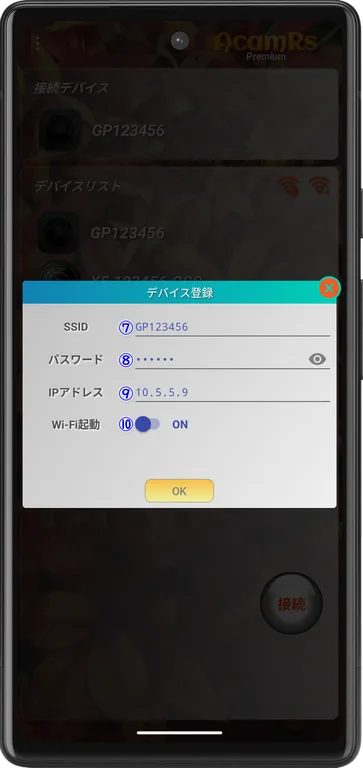
⑦SSID
デバイスとのWi-Fi接続で使用するSSIDを入力します。
⑧パスワード
デバイスとのWi-Fi接続で使用するパスワードを入力します。
⑨IPアドレス
デバイスのIPアドレスを入力します。
⑩Wi-Fi起動(Open GoPro)
Bluetoothでデバイスに接続、Wi-Fiを起動します。

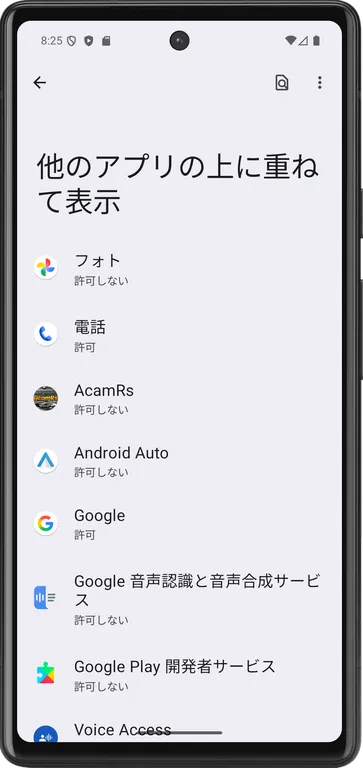
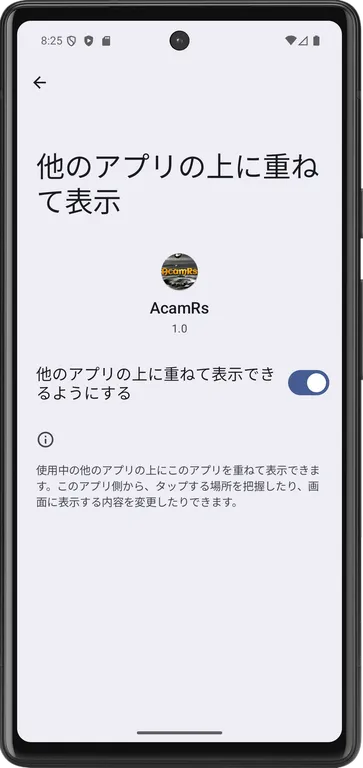
アプリをインストール後、初回のデバイス接続時に「他のアプリの上に重ねて表示」の確認メッセージが表示されます。
「他のアプリの上に重ねて表示できるようにする」を許可してください。
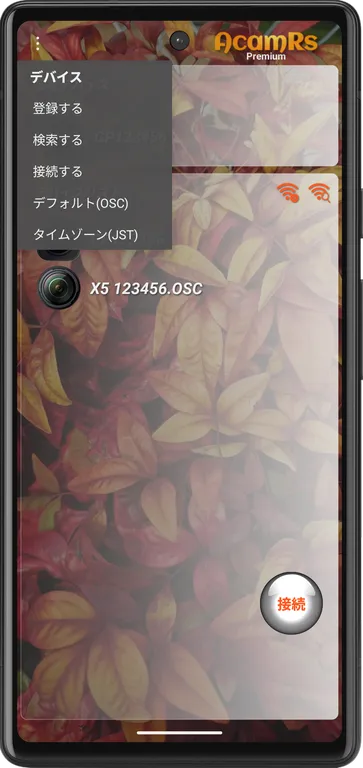
「デバイス」のサブメニュー
・登録する
アクションカメラの接続情報を新規登録します。
・検索する
近くにあるアクションカメラをBluetoothで検索します。
・接続する(切断する)
選択したアクションカメラに接続または、切断します。
・デフォルト(GoPro)
デバイスのデフォルトをOSCか、GoProを切り替えます。
・タイムゾーン(JST)
デバイスのタイムゾーンを指定します。
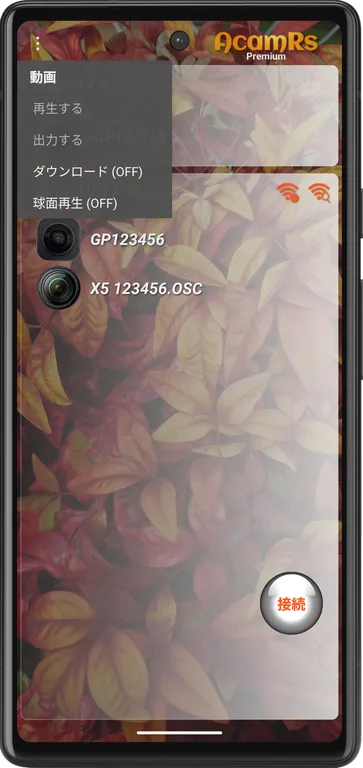
「動画」のサブメニュー
・再生する
ダウンロードした動画を再生します。
・出力する
ダウンロードした動画をファイル出力します。
・ダウンロード(OFF)
アクションカメラ切断時に記録した動画をダウンロードする(ON)、しない(OFF)を切り替えます。
・球面再生(OFF)
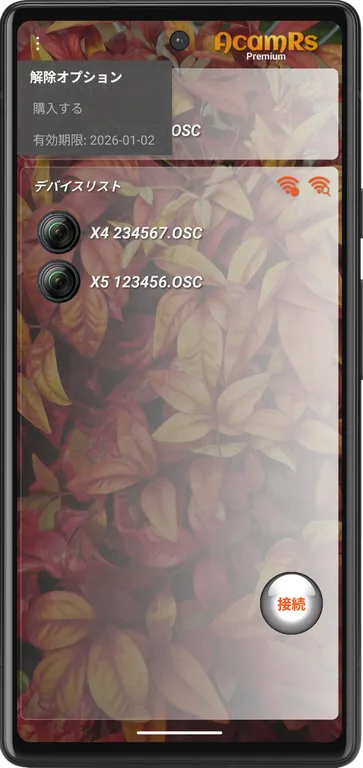
「解除オプション」のサブメニュー
・購入する
解除オプションを購入します。
解除オプションの有効期限は30日間です(有効期限内の再購入は有効期限を30日延長)
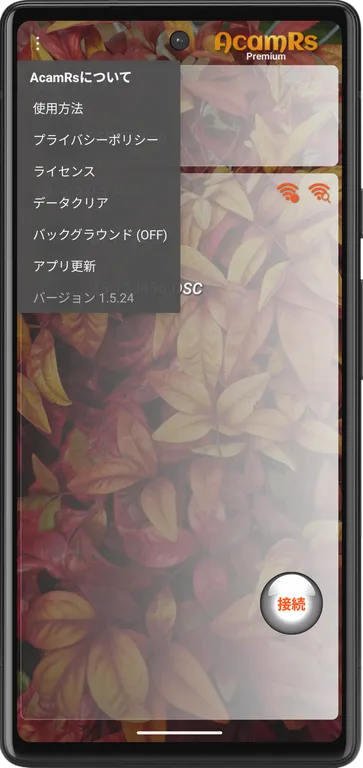
「AcamRSについて」のサブメニュー
・使用方法
アプリに使用方法(このサイト)を表示します。
・プライバシーポリシー
情報の収集方法および、収集した情報の用途を表示します。
・ライセンス
アプリで使用しているライブラリのライセンスを表示します。
・データクリア
アクションカメラの接続情報以外のデータを初期化します。
・バックグラウンド
アプリをバックラウンドで実行する(ON)、しない(OFF)を指定します。
・アプリ更新
アプリの更新があるか確認します。
フローティングボタンと通知画面
デバイス接続中はフローティングボタンと通知画面で操作します。
デバイス接続中は別のアプリを使用しながら、フローティングボタンで録画の開始と停止など操作が可能です。
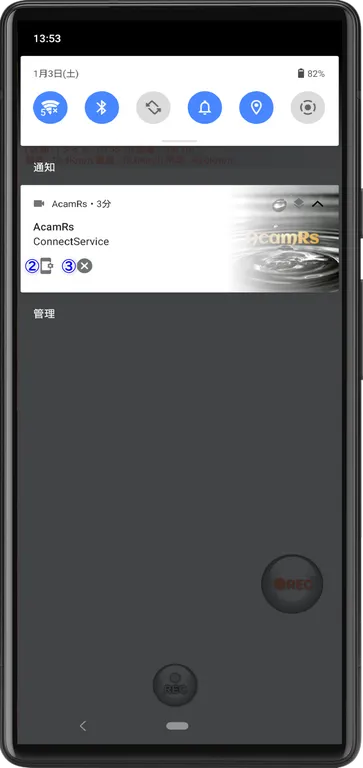
①フローティングボタン
録画の開始と停止をタップで切り替えます。
ダブルタップでデバイスを切断します(サービス起動時はタップ操作として動作します)
スワイプ操作でボタンの表示位置を移動します。
②ホーム画面の表示
ホーム画面を表示します。
③デバイス切断
デバイスを切断します。
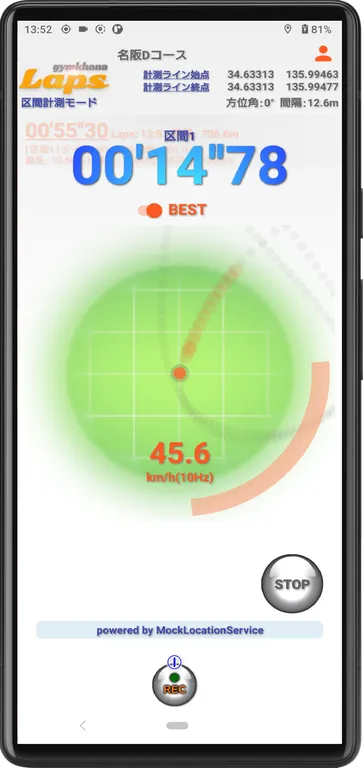
アプリからのサービス起動で走行データの計測と連動して録画します。

動画の再生
ダウンロードした動画を再生します。
ダイアログの枠外のタップでダイアログを終了ます。
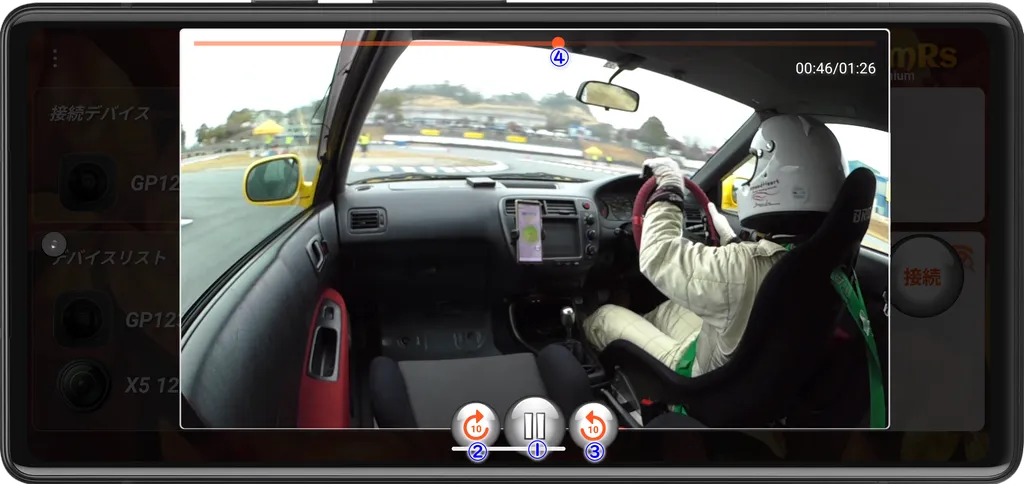
①コントールボタン
動画の再生・一時停止・終了します。
動画再生中は、タップで再生を一時停止します。
②10秒戻る
動画の再生を一時停止して、再生位置を10秒戻します。
③10秒進む
動画の再生を一時停止して、動画の再生位置を10秒進めます。
④再生位置
スライドバーを左右に動かして、動画の再生位置を変更します。
動画再生中に変更した場合、再生を一時停止します。
操作説明
各機能の操作方法について、説明します。
デバイスを登録する
①ホーム画面のサブメニュー(デバイス)から「登録する」をタップします。
②入力画面で⑦SSID、⑧パスワード、⑨IPアドレスを入力します。
③OKボタンをタップします。
⑩Wi-Fi起動はデバイス検索で仮登録されたデバイスのみ表示します
HERO9以降のGoProでデバイス本体からWi-Fiを起動できない場合にONに設定します
デバイスの接続と切断
接続する場合はホーム画面の⑤接続をタップします。
デバイスと接続できた場合、ホーム画面が閉じ、①フローティングボタンが表示されます。
切断する場合、①フローティングボタンをダブルタップまたは、ホーム画面の⑤切断をタップします。
デバイスに接続できない場合、
デバイスのSSID、パスワード、IPアドレスと
Wi-Fiが有効(起動)しているか確認してください。
録画の開始と終了
①フローティングボタンのタップで録画を開始します(ボタンの緑点が点滅)
録画中に①フローティングボタンの再タップで録画を終了します。
録画した動画をダウンロードする
デバイスに接続した状態で①接続デバイスのダウンロード(アイコン)をタップします。
動画ファイルリストからダウンロードする動画を選択します。
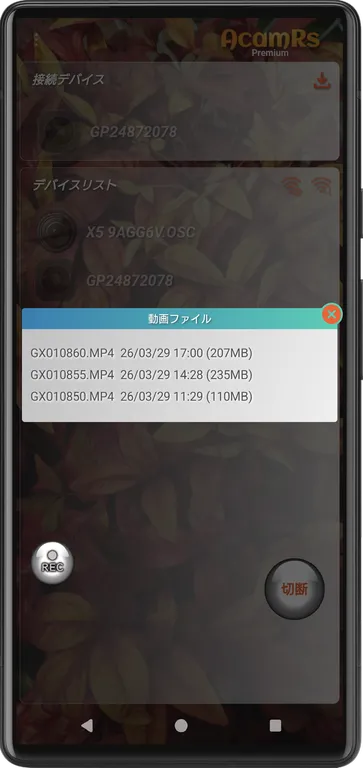
Duelをインストールしている場合はDuelに連携します(DUEL連携機能)
球面動画(360度動画)はDUEL連携の対象外です。
ダウンロードした動画を再生する
ホーム画面のサブメニュー(動画)から「再生する」をタップします。
①コントロールボタンで動画を再生します。
サブメニュー(動画)の「球面再生」で球面再生(ON)と平面再生(OFF)を切り替えます
ダウンロードした動画をファイル出力する
ホーム画面のサブメニュー(動画)から「出力する」をタップします。
ファイルの出力先を指定して、保存をタップします。
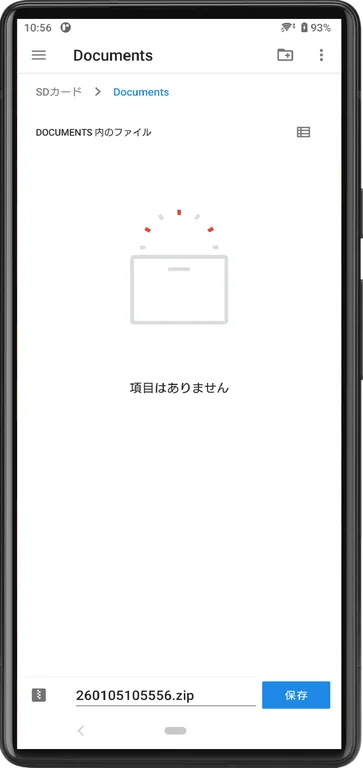
動画ファイルを圧縮して、ファイル出力します。
アプリの背景と文字色を変更する
①ホーム画面のメニューから背景を変更するをタップします。
②ファイルピッカーを表示します。
スマホ本体のDOWNLOADフォルダを表示しますので、背景に設定する画像ファイルを選択します。
ファイル選択画面で画像用フォルダに変更して、スマホで撮影した画像ファイルも選択できます。
③背景に選択した画像でタブメニューの文字が見にくい場合は、文字色を反転するをタップします。
アプリを更新する
①ホーム画面のメニュー(AcamRsについて)からアプリ更新をタップします。
②Google Playのアプリ画面を表示します。
③更新ボタンをタップします。
(インストールしているアプリが最新の場合は開くボタンになります)
解除オプションを購入する
①ホーム画面のメニュー(解除オプション)から購入するをタップします。
②Google Playのアイテム購入画面を表示します。
購入が完了するまで、解除オプションは有効になりません。
解除オプションの有効期限は30日間です(有効期限内の再購入は有効期限を30日延長)
解除オプションの購入で有効化される機能
・インターネット未接続での使用
・広告表示の停止
・サービス起動での使用
アプリからのサービス起動
以下のコードを記述することで、別のアプリからアクションカメラに接続・切断などの操作が可能です。
アプリからのサービス起動には解除オプションの購入が必要です。
//接続
Intent intent = new Intent("ConnectService").setPackage("com.jiseifirm.acamrs");
intent.putExtra("COMMAND", "WAKEUP");
startForegroundService(intent);

//切断
Intent intent = new Intent("ConnectService").setPackage("com.jiseifirm.acamrs");
intent.putExtra("COMMAND", "FINISH");
startForegroundService(intent);

//ハインドサイトON(GoPro HERO9以降)
Intent intent = new Intent("ConnectService").setPackage("com.jiseifirm.acamrs");
intent.putExtra("COMMAND", "PEEK");
intent.putExtra("PARAM", "2");
startForegroundService(intent);

//ハインドサイトOFF(GoPro HERO9以降)
Intent intent = new Intent("ConnectService").setPackage("com.jiseifirm.acamrs");
intent.putExtra("COMMAND", "PEEK");
intent.putExtra("PARAM", "4");
startForegroundService(intent);

//録画開始
Intent intent = new Intent("ConnectService").setPackage("com.jiseifirm.acamrs");
intent.putExtra("COMMAND", "REC");
startForegroundService(intent);

//録画停止
Intent intent = new Intent("ConnectService").setPackage("com.jiseifirm.acamrs");
intent.putExtra("COMMAND", "STOP");
startForegroundService(intent);

//録画中断(録画データ破棄)
Intent intent = new Intent("ConnectService").setPackage("com.jiseifirm.acamrs");
intent.putExtra("COMMAND", "CANCEL");
startForegroundService(intent);

//ダウンロード(uriは出力ファイルをUriで指定)
Intent intent = new Intent("ConnectService").setPackage("com.jiseifirm.acamrs");
intent.putExtra("COMMAND", "CANCEL");
intent.putParcelableExtra(Intent.EXTRA_STREAM, uri);
startForegroundService(intent);
アプリからサービスとして呼び出すには、AndroidManifest.xml に以下の記述が必要です。
    <queries>
        <package android:name="com.jiseifirm.acamrs" />
     :
</queries>サービス起動対応アプリ
アプリからのサービス起動で走行データの計測と連動して録画します。


誤字脱字、意味不明でわかりづらい、
もっと詳しく知りたいなどのご意見は、
このページの最後にあるコメントか、
こちらから、お願いいたします♪
ポチッとして頂けると、
次のコンテンツを作成する励みになります♪

参考になったら、💛をポッチとしてね♪

コメント欄