
『Archive+(アーカイブプラス)』は走行軌跡や速度など走行データの記録にタイム計測機能をプラスしたアプリです。
このアプリについて、使用方法を紹介します。
GPS位置情報や内蔵センサーを使用して、走行軌跡や速度などの走行データを記録するアプリです。
走行時の天候や気温などのコンデイションを、走行データと合わせて、スマホ本体に保存できます。
計測ラインを自由に設定、走行データのタイム計測やグラフ表示など、スマホひとつで確認できます。
いまなら、無料でアプリを使用できます↓↓↓

●アプリを使用するにはインターネット接続が必要です。
インターネットが接続できない環境下で使用したい場合は
解除オプションの購入をご検討ください。
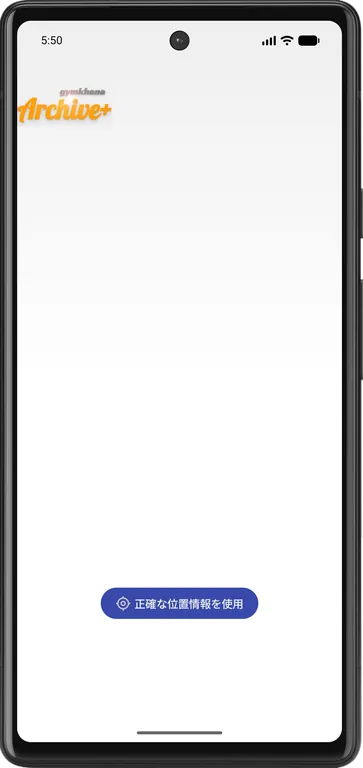
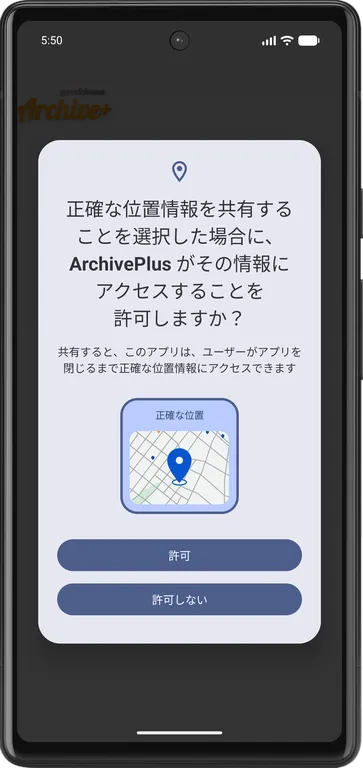
●Android17から正確な位置情報は「位置情報ボタン」による
一時的なアクセスに変更になりました。
「位置情報ボタン」をタップして、「許可する」を選択してください。
- GPS走行記録&タイム計測アプリ
- 機能説明
- 画面項目説明
- 操作説明
- 基準設定(メイン画面)
- 走行データの記録(メイン画面)
- 走行データの表示
- 走行データを編集する
- モーション再生
- コースを追加する
- 計測ラインを登録する
- スタートライン(ゴールライン)を選択する
- コースの選択
- コースの削除
- コースをコピーを選択する
- 走行データを出力する
- 走行データをGoogleドライブに連携する(解除オプション機能)
- 計測区間をコピーする
- 計測ラインを取り込む
- 計測ラインを出力する
- SNSに投稿する
- バックアップ(解除オプション機能)
- リストア(解除オプション機能)
- SwitchBotと連携する(解除オプション機能)
- RecordingServiceを起動する(解除オプション機能)
- 解除オプションを購入する
- 動き出しの検知を調整
- 疑似ロケーションサービスの使い方
- その他
GPS走行記録&タイム計測アプリ
GPS位置情報や内蔵センサーを使用して、走行軌跡や速度などの走行データを記録するアプリです。
GPS走行記録アプリ Archive にタイム計測機能をプラスしました。
タイム計測が簡単にできることを追加要件として、開発しました。
タイム計測が簡単にできること
・タイム計測はスタートライン通過で開始、ゴールライン通過で終了する。
・走行データを使用して、計測ラインを設定できる。
・スタートラインとゴールラインは登録した計測ラインから自由に選択できる。
・計測ラインはインポート&エクスポートでき、データ交換が可能であること。
GPS走行記録アプリ Archive との違い
・タイム計測機能
・コース管理に計測ライン編集機能
・走行データ表示の加速度グラフをGPSデータ算出値に変更
・パーツおよび、セッティング管理機能を省略
Android8.0以上でGPSを搭載しているスマートフォン
RaceBox micro、GL-770(M)、デジスパイス(Ⅲ・Ⅳ)で動作を確認済み
DG-PRO1(DG-PRO1S)で動作を確認済み
変更履歴(V5.3.203)
・Android 17に対応しました<new>
・広告表示を最適化しました
・FHD(1080×1920)のUIを最適化しました
・トップ&ボトムに番号表示を追加しました
・SNS投稿をメニューからイメージボタンに変更しました
・小数点処理を最適化しました
・フィードバック機能を追加しました
・内部処理を最適化しました
・アクションカメラ接続中は走行データを操作できないようにしました
・走行データの取り込み機能を廃止しました
・操作性及び、内部処理を最適化しました
・動画登録サービスを追加しました
・モーション再生の閉じる操作を変更しました
・ArchiveHubの走行データ登録サービスに対応しました
Android 17では、位置情報ボタンを使用して正確な位置情報にアクセスします。
機能説明
GPS位置情報や内蔵センサーを使用して、軌跡や速度などの走行データを記録します。
コースや計測ラインを管理することが可能で、記録した走行データと合わせて結果表示します。
GPSロガーに接続、アプリを動作させることで、記録する走行データの精度向上が可能です。
記録した走行データは、SNS投稿やスマホ本体または、Googleドライブに出力するなど、データ共有が可能です。
| カテゴリ | 機能 | 説明 |
|---|---|---|
| 記録 | 記録開始 | RECボタンをタップして、計測ラインを通過するか、 動き出しを検知すると記録を開始します。 |
| 自動停止 | 記録開始後、速度が 8km/hに達した時点で有効となり、 4km/h以下の状態が 5秒間続くと記録を終了します。 STOPボタンをタップして、記録を終了することも可能です。 |
|
| 温度・湿度 | SwitchBot湿温度計にBluetoothで接続して、 温度と湿度を自動設定します。 直接入力も可能です。 |
|
| 気象 | インターネットに接続して、 現在地の最寄りの観測点の気象情報を取得、 天候、温度、湿度、気圧を自動設定します。 直接入力も可能です。 |
|
| コンディション | 温度、天候をもとに路面状態と路面温度を自動設定します。 直接入力も可能です。 |
|
| タイム計測 | 走行データと計測ラインを使用して、 計測ラインを通過するタイムを計算、表示します。 |
|
| 管理 | コース | 走行データを記録するコースを登録・編集します。 |
| 計測ライン | 走行データの軌跡上にラインを引く感覚で、 計測ラインを登録します。 |
|
| 結果表示 | 軌跡 | 走行データの軌跡を表示します。 減速区間は軌跡を赤で表示、判別が可能です。 軌跡はピンチ・スクロール操作で、 拡大・縮小・スクロールが可能です。 |
| グラフ | 走行データの速度、加速度、傾きをグラフ表示します。 グラフ上の線をタップすることで、 マーカーと軌跡上にポインターを表示します。 |
|
| モーション再生 | 指定した区間の走行データについて、 走行データの軌跡を使用して、 走行を再現(モーション再生)します。 |
|
| 精度向上 | 疑似ロケーション | 高精度GPSロガーの位置情報を使用して、 アプリを動作させます。 |
| データ共有 | バックアップ | アプリのバックアップデータを、 スマホ本体または、Googleドライブに出力します。 |
| リストア | スマホ本体または、Googleドライブにあるバックアップデータを、 アプリにリストアします。 |
|
| 走行データ出力 | 走行データ画面に表示している走行データを、 スマホ本体または、Googleドライブに出力します。 ArchiveHubをインストールしている場合、 走行データ登録サービスでArchiveHubに連携します。 |
|
| 計測ライン出力 | 登録した計測ラインを、 スマホ本体または、Googleドライブに出力します。 |
|
| 計測ライン入力 | スマホ本体または、Googleドライブの計測ラインを 取り込みます。 |
|
| 区間コピー | 走行データ画面で指定した区間の走行データを、 新しい走行データとしてコピーします。 |
|
| SNS投稿 | 走行データ画面のスナップショットを取得して、 SNSにスナップショット画像を添付、投稿します。 |
画面項目説明
各画面の画面項目について、説明します。
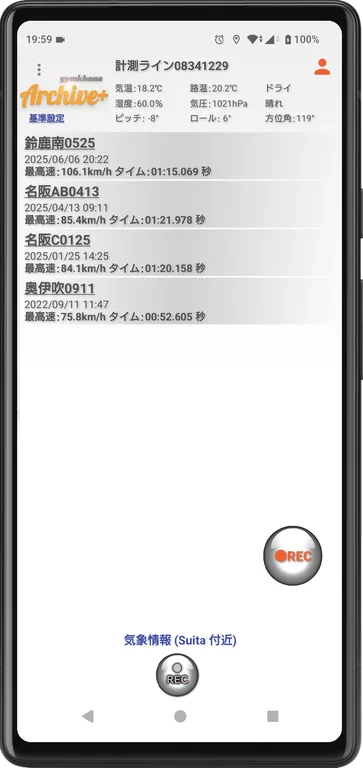
メイン画面
測定の実行や測定結果を一覧表示する画面です。
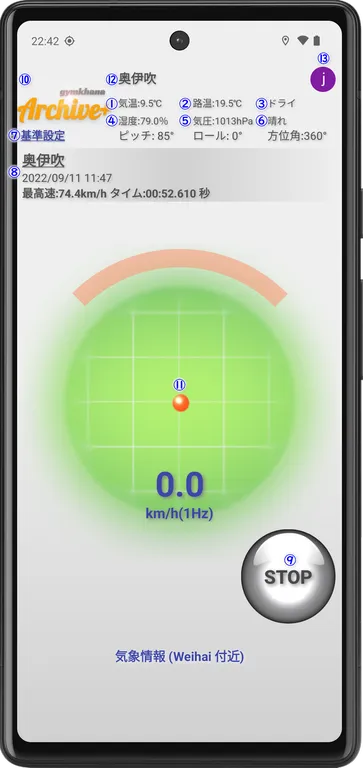
①気温
気象データ(またはSwitchBot温湿度計)の気温を連携して表示します。
入力または修正する場合は、表示部分をタップすることで、入力画面を表示します。
②路面温度
気温と路面状況から路面温度を推測して表示します。
入力または修正する場合は、表示部分をタップすることで、入力画面を表示します。
③路面状態
気象情報データの天候から路面状況を推測して表示します。
変更する場合は、表示部分をタップすることで、選択画面を表示します。
ドライ(Dry)
セミドライ(Semi dry)
セミウエット(Semi wet)
ウエット(Wet)
砂浮き(Sand float)
凍結(Frozen)
④湿度
気象情報データ(またはSwitchBot温湿度計)の湿度を連携して表示します。
入力または修正する場合は、表示部分をタップすることで、入力画面を表示します。
⑤気圧
気象情報データ(またはスマホ内蔵センサー)の気圧を連携して表示します。
入力または修正する場合は、表示部分をタップすることで、入力画面を表示します。
⑥天候
気象情報データの天候を連携して表示します。
変更する場合は、表示部分をタップすることで、選択画面を表示します。
晴れ(Sunny)
晴れ→曇り(Sunny → Cloudy)
晴れ→雨(Sunny → Rainy)
曇り(Cloudy)
曇り→晴れ(Cloudy → Sunny)
曇り→雨(Cloudy → Rainy)
雨(Rainy)
雨→晴れ(Rainy → Sunny)
雨→曇り(Rainy → Cloudy)
⑦基準設定
基準設定 をタップすることで、現在のピッチとロールを基準値として設定します。
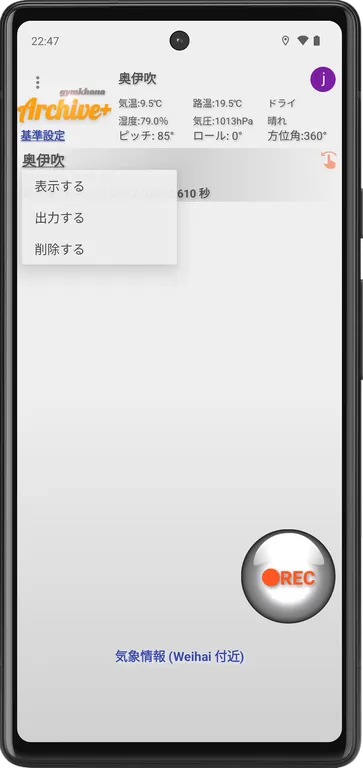
⑪走行データ
走行データをリスト表示します。
リスト表示の内容は、コース名、日付と時刻、最高速(時速)です。
走行データ(コース名)をタップすると、メニューを表示します。
コース名以外をタップすると、走行データ画面に遷移します。
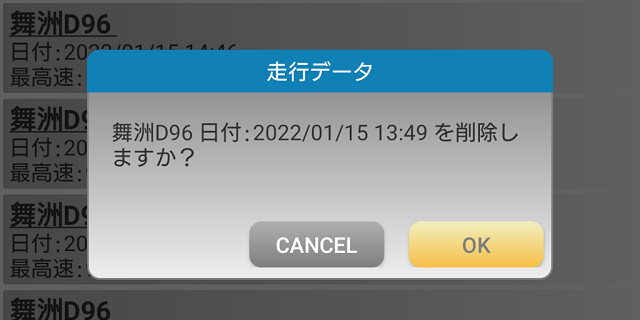
走行データを左方向にスワイプすると、削除できます。
表示する
走行データ画面に遷移します。
出力する
走行データを出力します。
削除する
走行データを削除します。
⑨●REC(計測開始)または、STOP(計測終了)
●REC のタップで計測を開始します(表示がSTOPに変わります)
STOP のタップで計測を終了します(表示が●RECに変わります)
スタートラインを設定しているコースでの計測
記録開始後、スタートラインを通過すると計測を開始します。
現在位置付近を表示するレーダーで現在位置とスタートラインが確認できます。
スタートラインを設定していないコースので計測
記録開始後、動き出しを検知すると計測を開始します。
動きだしの検知は、加速度センサーを使用します。
動き出しの検知は、システムパラメータ(MEASURE_SWITCH)の値で調整可能です。
「 スタートラインを設定しているコースでの計測 」であっても、
現在地がスタートラインから離れている場合、
動き出しを検知して計測を開始します。
⑩メニュー
タップすると、メニューを表示します。
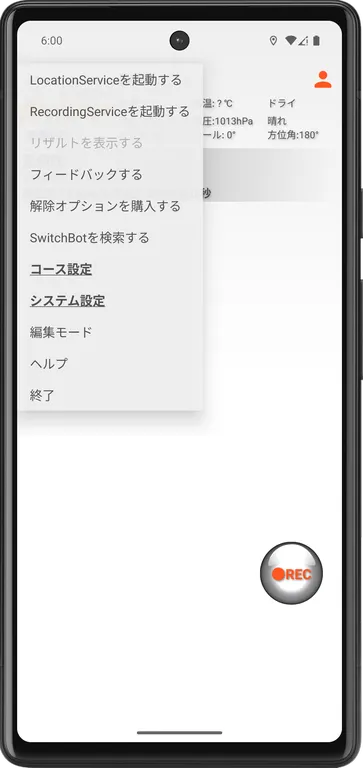
LocationServiceを起動(停止)する
疑似ロケーションアプリを起動(停止)します。
※システムパラメータを設定した場合のみ
RecordingServiceを起動(停止)する(解除オプション機能)
アクションカメラのリモート操作アプリを起動(停止)します。
※アプリがインストール済みで解除オプションが有効な場合のみ
※Googleアカウントにログインした状態では使用できません
リザルトを表示する(解除オプション機能)
Googleドライブのタイム計測結果(Googleスプレッドシート)を表示します。
フィードバックする
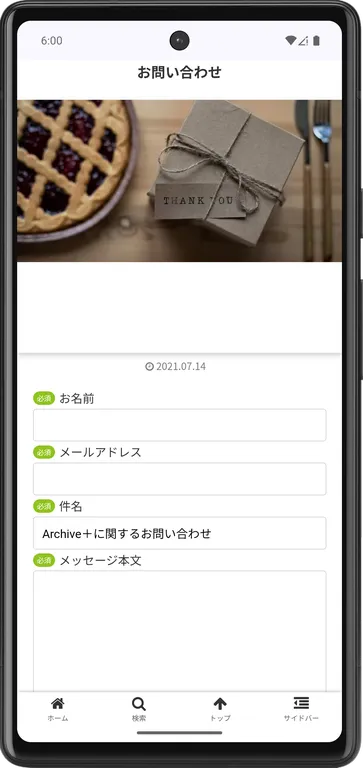
ブラウザでお問い合わせページを表示します。
解除オプションを購入する
解除オプションを購入します。
解除オプションの有効期限は30日間です(有効期限内の再購入は有効期限を30日延長)
SwitchBotを検索する(解除オプション機能)
近くにあるSwitchBot温湿度計を検索して、発見したSwitchBotをリスト表示します。
リストから選択したSwichBotから温度と湿度を受信します。
コース設定
コース画面に遷移します。
システム設定
システム設定画面に遷移します。
データクリア
すべての計測結果を削除します。
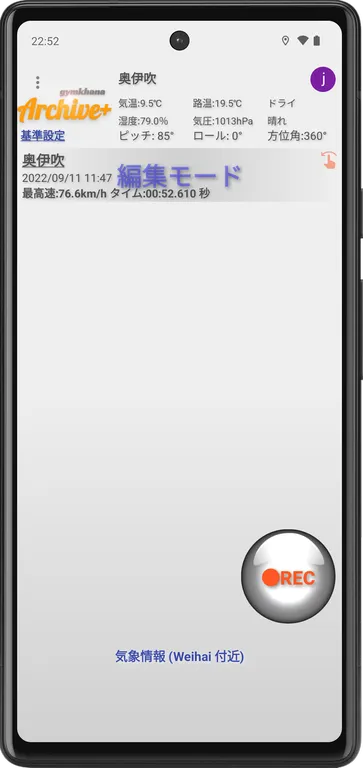
編集モード(編集モードを解除する)
走行データのコース、コンディションを変更できる編集モードに切り替え(解除)します。
ヘルプ
ブラウザで操作説明ページを表示します。
終了
アプリを終了します。
⑪レーダー
計測開始前に、現在位置付近を表示します。
現在位置(オレンジ●)、計測ライン(青x)、磁北(オレンジ枠)、速度(時速)、GPS更新レート(Hz)です。
⑫コース
コース名 をタップすると、コース名をリスト表示します(リストから選択します)
⑬Googleアカウントにログインする(解除オプション機能)
Googleドライブ連携機能を有効にするためにGoogleアカウントでログインします。
QRコードを読み込む画面でArchiveHubのGoogleドライブのQRコードを読み込みます。
保存しているGoogleドライブを使用する場合は確認メッセージでいいえを選択します。
Googleアカウントにログインした状態でAccountアイコンを再タップするとログアウトします。
走行データ画面
測定結果を確認する画面です。
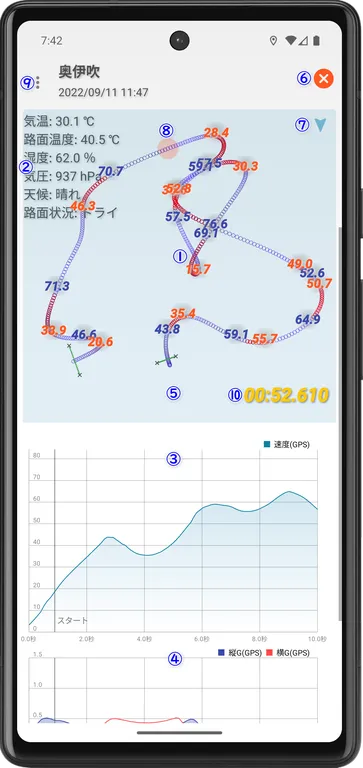
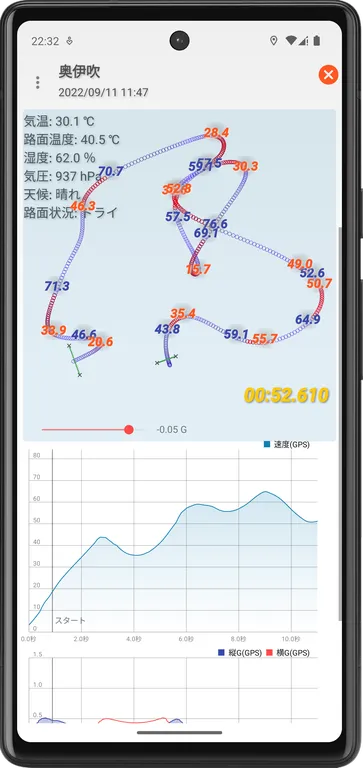
①走行軌跡
走行軌跡を表示します(赤部分は減速区間です)
ピンチ・スクロール操作で走行軌跡の拡大・縮小・スクロールが可能です。
タップで速度のマーカー表示と走行軌跡にポインターを表示します。
トップ&ボトム速度とマーキング表示
減速区間の最低速度(ボトム)と加速区間の最高速度(トップ)をマーキング表示します。
走行軌跡やグラフのタップで非表示、ダブルタップで再表示します。
②コンディション
コース名、日付と時刻、気温、路面温度、湿度、気圧、天候、路面状態を表示します。
③速度グラフ
速度(時速)をグラフ表示します。
ピンチ操作、スクロール操作でグラフを拡大・縮小、スクロール可能です。
グラフをタップすることで、速度のマーカーと走行軌跡グラフにポインター(黄色)を表示します。
グラフをタップ した付近で、コーナリング半径がパラメータ(RADIUS)以下の場合、コーナリング半径を速度グラフに重ねて表示します。
④加速度グラフ
縦方向と横方向の加速度(G)をグラフ表示します。
ピンチ操作、スクロール操作でグラフを拡大・縮小、スクロール可能です。
グラフをタップすることで、加速度のマーカーと走行軌跡グラフにポインター(黄色)を表示します。
⑤ピッチ&ロールグラフ
ピッチ方向とロール方向の傾き(角度)をグラフ表示します。
ピンチ操作、スクロール操作でグラフを拡大・縮小、スクロール可能です。
グラフをタップすることで、傾きのマーカーと走行軌跡グラフにポインター(黄色)を表示します。
⑥画面終了
タップすると、走行データ画面を終了します。
⑦走行軌跡の方位
走行軌跡の回転角度を入力する画面を表示します。
⑧現在位置
現在位置が走行軌跡付近の場合、現在位置にポインター(薄橙色)を表示します。
⑨メニュー
タップすると、メニューを表示します。
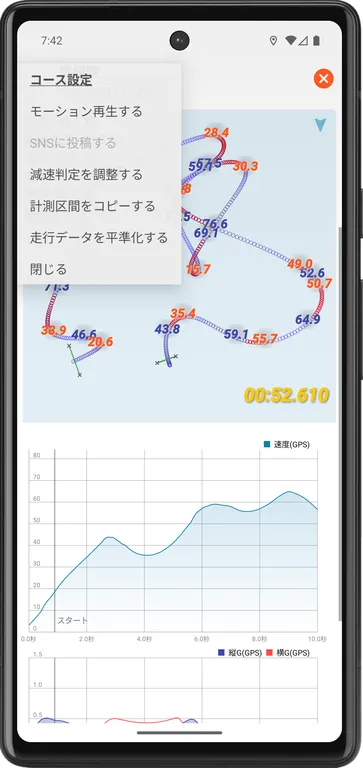
コース設定
表示している走行データのコース画面に遷移します。
モーション再生する
計測区間(スタートラインとゴールライン間)の走行データをモーション再生します。
SNSに投稿する(廃止)
走行データ画面を添付して、SNSに投稿します。
SNSに投稿するはメニューからイメージボタンに変更しました。
減速判定を調整する
減速G を指定するスライダーを表示します。
スライダーを左右に動かして、減速区間を判定する減速Gを指定します。
メニューの減速判定を調整するを再タップすると、スライダーを非表示にします。
計測区間をコピーする
計測区間(スタートラインとゴールライン間)の走行データをコピーします。
走行データを平準化する
走行データを新しい形式にコンバージョンします。
加速度グラフが加速度センサーの値で表示している場合は、走行データの平準化が必要です。
閉じる
走行データ画面を終了します。
⑩計測区間タイム
計測区間(スタートラインとゴールライン間)のタイムを表示します。
タップすると、計測区間の走行データをモーション再生します。
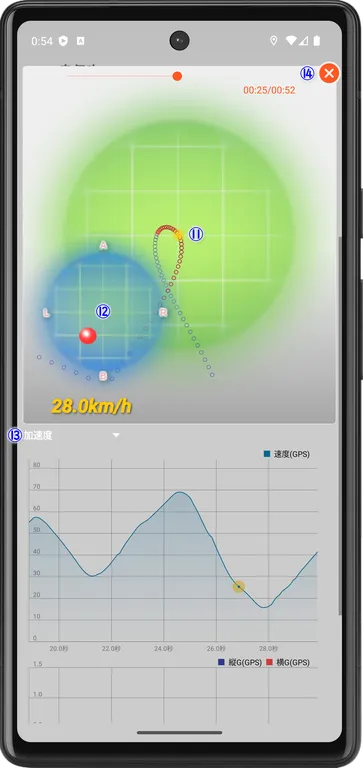
⑪走行軌跡
走行軌跡のタップでモーション再生を開始します(加速は青色、減速は赤色で表示)
再生中のタップで一時停止します。
走行軌跡のダブルタップでモーション再生を終了します。
一時停止中は、スライダーを左右に動かすことで再生開始位置の指定が可能です。
右下(モニター付近)に現在の速度を表示します。
システムパラメータ(R-SCALE)で走行軌跡のスケール(10~100)の変更が可能です。
⑫モニター
走行時の加速度、ピッチ&ロール、位相(ピッチ&ロールと加速度の差異)を円形グラフで再生します。
表示内容は⑬モニター切り替えで変更します。
モニター表示内容
・表示しない
・ボールの色が赤色は加速度
・ボールの色が緑色はピッチ&ロール
・ボールの色が橙色は位相
⑬モニター切り替え
モニターの表示内容(表示しない、加速度、ロール&ピッチ、位相)を変更します。
⑭閉じる(廃止)
ナビゲーションバーの戻るでモーション再生を終了します。
コース画面
コースの登録やコースを一覧表示する画面です。
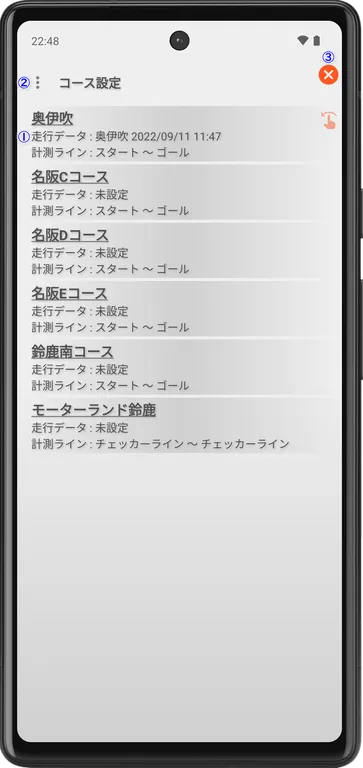
①コース
コースをリスト表示します。
コースをタップすると、詳細を表示します。
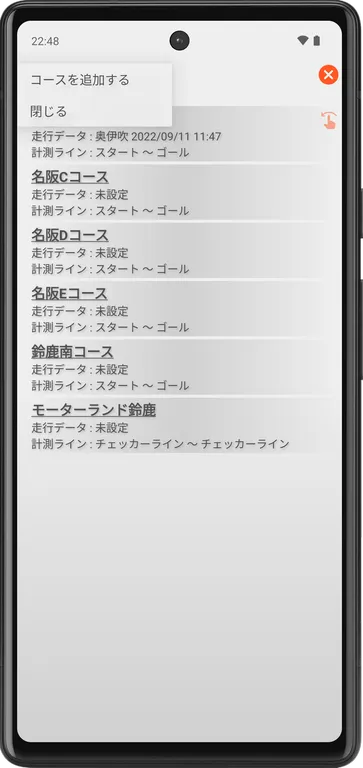
②メニュー
タップすると、メニューを表示します。
コースを追加する
追加するコースの名称を入力する画面を表示します。
閉じる
コース画面を終了します。
③画面終了
タップすると、コース画面を終了します。
コース画面(詳細)
計測ラインを確認する画面です。
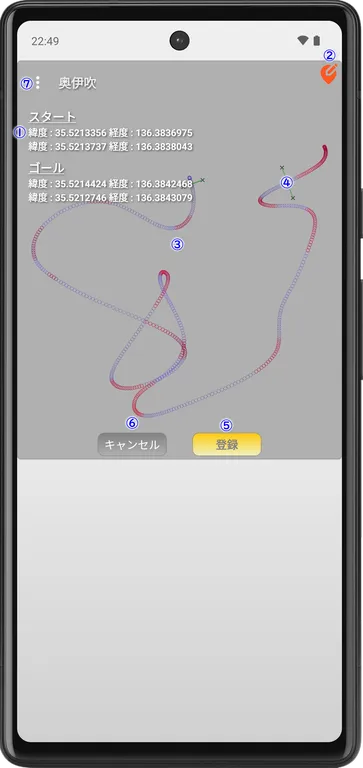
①計測ライン
計測ラインをタップすると、計測ライン名の入力画面を表示します。
②編集ボタン
タップすると、操作モードに切り替わります。
③走行軌跡
選択した走行データの走行軌跡を表示します。
④計測ライン
計測ラインの始点と終点を×印で表示します。
⑤登録ボタン
タップすると、変更内容を更新して、詳細を閉じます。
⑥キャンセルボタン
タップすると、変更内容を破棄して、詳細を閉じます。
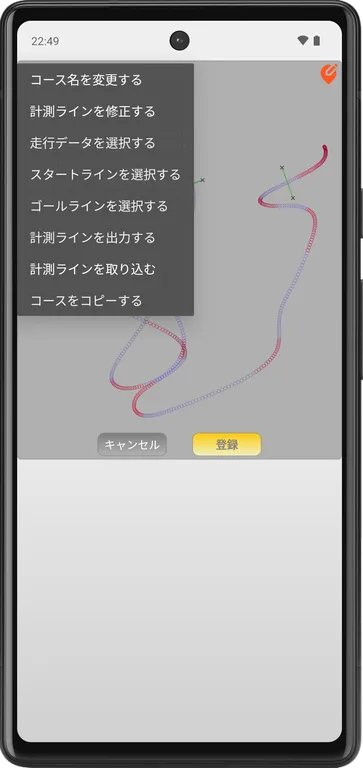
⑦メニュー
タップすると、メニューを表示します。
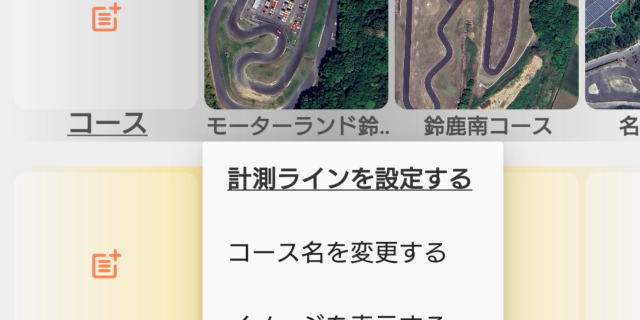
コース名を変更する
コース名の入力画面を表示します。
計測ラインを修正する
操作モードに切り替わります。
走行データを選択する
走行データをリスト表示します。
走行データ画面から遷移、走行データがない場合は選択できません。
スタートラインを選択する
計測ラインをリスト表示します。
計測ラインがない場合は選択できません。
ゴールラインを選択する
計測ラインをリスト表示します。
計測ラインがない場合は選択できません。
計測ラインを出力する
スマホ本体やGoogleドライブのファイル選択画面を表示しますので、
ファイル名を指定するか、ファイルを選択します。
走行データを選択していない、計測ラインがない場合は選択できません。
計測ラインを取り込む
スマホ本体やGoogleドライブのファイル選択画面を表示しますので、
計測ラインファイルを選択します。
コースをコピーする
計測ラインを含むコースをコピーします。
計測ラインがない場合は選択できません。
<操作モード>
操作モードでは、走行軌跡をピンチ操作、スクロール操作で拡大・縮小、スクロール可能です。
ダブルタップで拡大・縮小、スクロールを解除します。
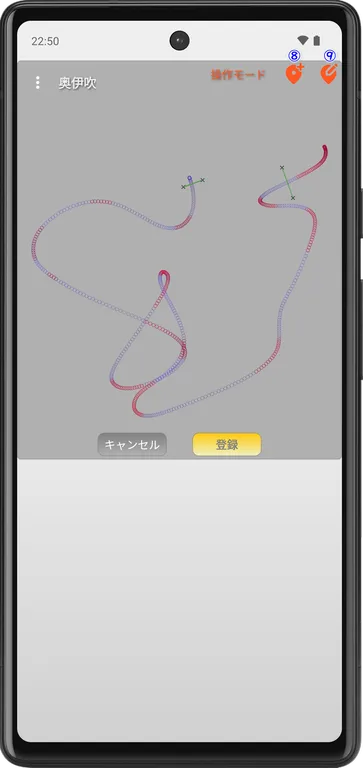
⑧追加ボタン
タップすると、追加モードに切り替わります。
⑨修正ボタン
タップすると、操作モードを解除します。
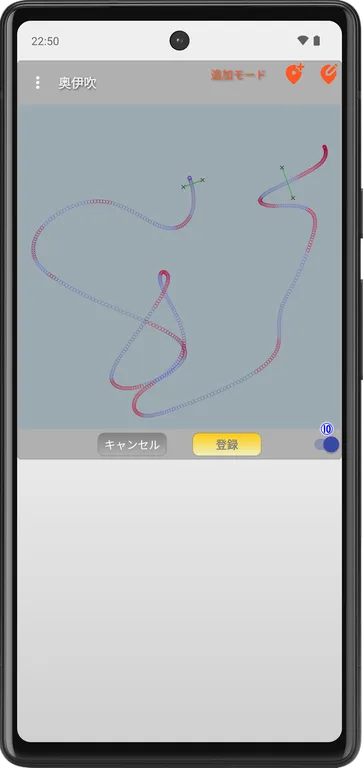
<追加モード>
追加モードでは、走行軌跡上にラインを引く感覚で計測ラインを設定できます。
設定した計測ラインを確定する場合は、追加ボタンをタップします。
確定(追加)するまでは、計測ラインの引き直しが可能です。
⑧追加ボタン
タップすると、設定した計測ラインを追加します(始点と終了を指定している場合)
追加後は操作モードに切り替わります。
⑨修正ボタン
タップすると、操作モードを解除します。
⑩切り替えスイッチ(追加モード時のみ)
計測ライン設定のモードを切り替えます。
ラインモードは、計測ラインの始点と終点の2点を線を引いて指定します。
ポイントモードは、計測ラインを設置する位置(1点)を指定します。
システム設定画面
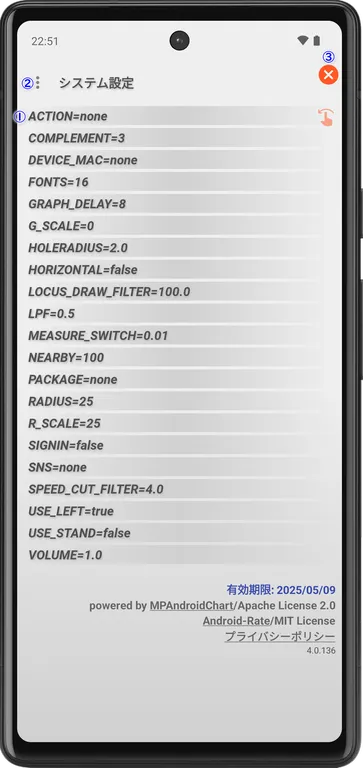
システムパラメータを変更する画面です。
①システムパラメータ一覧
システムパラメータをリスト表示します。
システムパラメータをタップすると、パラメータ値の入力画面を表示します。
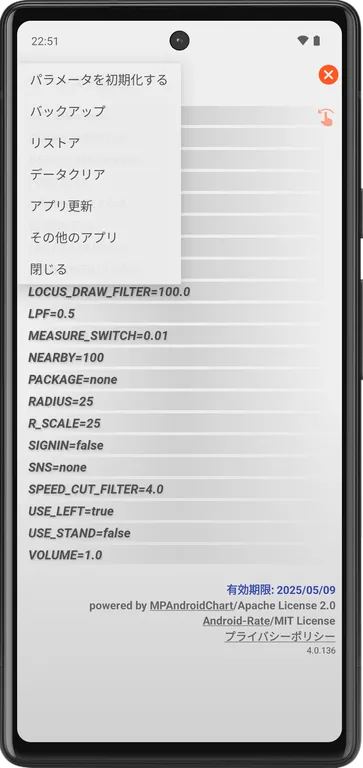
②メニュー
タップすることで、メニューを表示します。
パラメータを初期化する
すべてのパラメータを初期状態に戻します。
バックアップ
すべてのデータをバックアップします。
リストア
バックアップしたデータをリストアします。
データクリア
すべての計測結果を削除します。
アプリ更新
ブラウザでGoogle Play(アプリ)のページを表示します。
その他のアプリ
ブラウザでGoogle Playのページを表示します。
閉じる
システム設定画面を終了します。
③画面終了<×アイコン>
タップすると、システム設定画面を終了します。
操作説明
各機能の操作方法について、説明します。
基準設定(メイン画面)
①スマホ本体を設置します。
②基準設定をタップします(ピッチとロールのオフセット設定)
走行データの記録(メイン画面)
①●RECボタンのタップします(ボタン表示はSTOPに変わります)
スタートラインを通過、または動き出しを検知すると走行データの記録を開始します。
②STOPボタンをタップします(ボタン表示は●RECに変わります)
走行データの記録を終了します。
スタートラインを設定しているコース
●REC ボタンのタップ後、スタートラインを通過すると走行データの記録を開始します。
スタートラインを設定していないコース
●REC ボタンのタップ後、動き出しを検知すると走行データの記録を開始します。
「 スタートラインを設定しているコース 」であっても、
現在地がスタートラインから離れている場合、
動き出しを検知して計測を開始します。
走行データの表示
①メイン画面の走行データ一覧から走行データをタップします(走行データ画面に遷移)
②走行軌跡グラフ、速度グラフ、加速度グラフ、ピッチ&ロールグラフをピンチ・スクロール操作で確認します。
速度グラフ、加速度グラフ、ピッチ&ロールグラフをタップすると、マーカーと走行軌跡グラフにポインターを表示します。
走行データを編集する
①メイン画面のメニューから編集モードをタップします。
②メイン画面の走行データ一覧から編集したい走行データをタップします(ターゲットの文字がオレンジ色になります)
③メイン画面のコースやコンディションを変更します。
④更新ボタンをタップします。
モーション再生
①メイン画面の走行データ一覧から表示したい走行データをタップします(走行データ画面に遷移)
②走行データ画面のメニューからモーション再生するを選択します。
③走行軌跡のタップでモーション再生を開始します。
④モーション再生の枠外のタップ、またはナビゲーションバーの戻るでモーション再生を終了します。
コースを追加する
①コース画面のメニューkaraからコースを追加するをタップします(入力画面が表示)
③入力画面でコース名を入力し、OKボタンをタップする。
計測ラインを登録する
①コース画面からコースをタップして、詳細を表示します。
②コース画面(詳細)のメニューから、走行データを選択するをタップします(走行データをリスト表示します)
③走行データのリスト表示から、走行データをタップします(走行軌跡を表示します)
④編集ボタン<location editアイコン>をタップし、操作モードに変更します。
⑤追加ボタン<location addアイコン>をタップし、追加モードに変更します。
⑥走行軌跡上にラインを引く感覚で計測ラインを引いて、追加ボタン<location addアイコン>をタップします。
計測ラインを複数追加する場合は、⑤⑥の操作を繰り前します。
⑦編集ボタン<location editアイコン>をタップし、操作モードを解除します。
⑧登録ボタンをタップします。
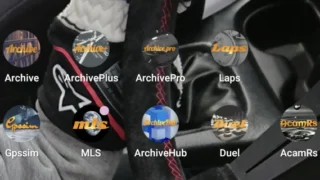
タイム計測で使用する計測ラインはGPS走行解析アプリ Archive Pro や GPSタイム計測アプリ Laps で作成できます。

スタートライン(ゴールライン)を選択する
①コース画面からコースをタップして、詳細を表示します。
②メニューから、スタートラインを設定するをタップします(計測ラインをリスト表示します)
③計測ラインのリスト表示から、スタートラインをタップします。
④登録ボタンをタップします。
コースの選択
①メイン画面のコースをタップします(コース名をリスト表示します)
②リストからコース名をタップします。
コースの削除
①コース画面で削除するコース名を右方向にスワイプします。
コースをコピーを選択する
①コース画面からコピーしたいコースをタップして、詳細を表示します。
②メニューから、コースをコピーするをタップします。
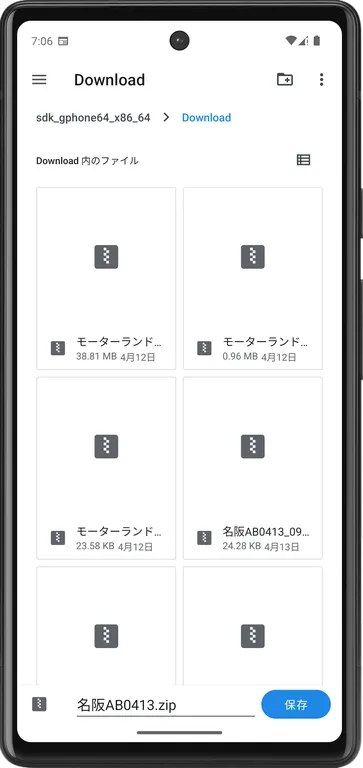
走行データを出力する
①メイン画面の走行データのメニューから出力するをタップします。
②出力するファイルを指定する画面を表示します。
保存先とファイル名を変更して、保存ボタンをタップします。
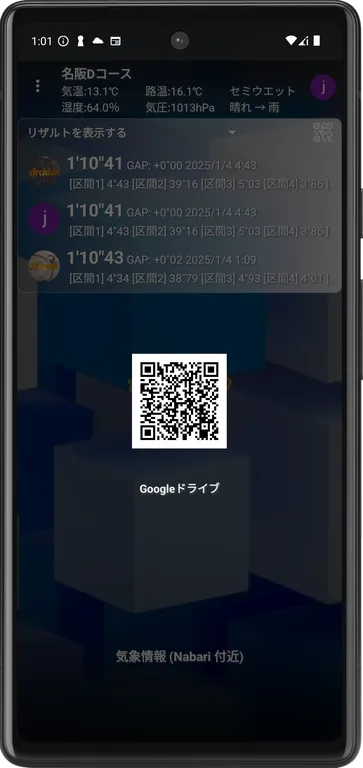
走行データをGoogleドライブに連携する(解除オプション機能)
Googleドライブ連携機能を有効にするためにGoogleアカウントでログインします。
(Googleアカウントにログインした状態でAccountアイコンを再タップするとログアウトします)
①ArchiveHubのメニューで「リザルトを共有する」→「QRコードを表示する」でQRコードを表示します。
②Accountアイコンをタップして、ArchiveHubのQRコードを読み込みます。
③QRコードが読み込みできた場合、Googleアカウントの選択画面が表示されます。
④Googleアカウントを選択して、Googleアカウントでログインします。
⑤計測後、Googleドライブに自動連携します。
計測区間をコピーする
①メイン画面の走行データ一覧から表示したい走行データをタップします(走行データ画面に遷移)
②走行データ画面のメニューから、「計測区間をコピーする」をタップします。
③区間名を入力し、OKボタンをタップします。
計測ラインを取り込む
①コース画面(詳細)のメニューから計測ラインを取り込むをタップします。
②ファイル選択画面を表示します。
スマホ本体やGoogleドライブにあるフォルダから、取り込む計測ラインファイルを選択します。
計測ラインを出力する
①コース画面(詳細)のメニューから計測ラインを出力するをタップします。
②出力するファイルを指定する画面を表示します。
保存先とファイル名を変更して、保存ボタンをタップします。
SNSに投稿する
①走行データ画面のメニューからSNSに投稿するをタップします。
②投稿先のSNSを選択する画面を表示します。
走行データ画面のスクリーンショットを添付した状態で、SNSの投稿画面を表示します。
メッセージ等を入力して、投稿します。
SNS投稿には、事前にSNSアプリへのログインが必要です。
バックアップ(解除オプション機能)
①システム設定画面のメニューからバックアップをタップします。
②出力するファイルを指定する画面を表示します。
保存先とファイル名を変更して、保存ボタンをタップします。
リストア(解除オプション機能)
①システム設定画面のメニューからリストアをタップします。
②ファイル選択画面を表示します。
スマホ本体やGoogleドライブにあるフォルダから、バックアップファイルを選択します。
SwitchBotと連携する(解除オプション機能)
①メイン画面のメニューからSwitchBotを検索するをタップしますす。
②検索結果からSwitchBot温湿度計のMACアドレスををタップします。
SwitchBot温湿度計(プラス)は温度と湿度をBluetooth接続でインタフェースできるスマート家電です
新製品のSwitchBot温湿度計Proに対応しました
SwitchBot温湿度計のMACアドレスの調べ方はこちらです↓↓↓
RecordingServiceを起動する(解除オプション機能)
メイン画面のメニューからRecordingServiceを起動するをタップします。
アクションカメラに接続できたら、フローティングボタンが表示、録画スタンバイ状態です。
走行データの計測に連動して、アクションカメラで動画を録画します。
アクションカメラと切断する場合はメイン画面のメニューからRecordingServiceを停止するをタップします。
メニュー操作以外にメイン画面から別の画面に移動や通知画面からの操作でもアクションカメラと切断できます。
アクションカメラの録画開始と録画データにタイムラグがあります。
タイムラグが気になる場合、フローティングボタンで録画を開始してください。
GoPro(HERO9以降)のHindSightに対応しました。
パラメータ(HINDSIGHT)を指定します。
※HindSight(ハインドサイト)は録画開始の15~30秒前から録画する機能です。
アクションカメラのリモート操作アプリでアクションカメラの接続設定が必要です。
接続できない場合、アクションカメラとスマホのWi-Fiがオンになっていることを確認します。
BluetoothでWi-FiをオンにするGoProで接続できない場合、再ペアリングしてください。
録画中はフローティングボタンが緑点滅します。
ボタンの位置はドラッグ操作で移動できます。
メニューから起動しない場合、走行データの計測に連動して録画しません。
走行データの計測終了で録画した動画のダウンロードします。
動画のダウンロード中は操作しないでください(ダウンロードに数分かかりることがあります)
※Googleアカウントにログインした状態では使用できません
動画登録サービス
アクションカメラのリモート操作アプリで録画した動画をDuelに連携します。
HindSightの秒数から、パラメータ(LAG)を引いた値を再生開始位置として設定します。
アクションカメラのリモート操作アプリ(AcamRs)は、
アクションカメラにWi-Fi接続します。
SIMカードが装着されていないスマホは解除オプションの購入が必要です。
解除オプションを購入する
①メイン画面のメニューから解除オプションを購入するをタップします。
②Google Playのアイテム購入画面を表示します。
購入が完了するまで、解除オプションは有効になりません。
解除オプションの有効期限は、30日間です(有効期限内の再購入は有効期限を30日延長)
解除オプションの購入で有効化される機能
・バックアップ
・リストア
・Googleドライブ連携機能
・広告表示の停止
・インターネット未接続でも使用可能
・気象データを連携して、天候・気温・湿度・気圧を自動入力する(インターネット接続時のみ)
・SwitchBot検索
・アクションカメラのリモート操作アプリ(AcamRs)のサービス起動
Google Play ギフトカードだったら、コンビニで買えますね (^^♪
[ ギフトカード、ギフトコードを利用する方法 ]
①Google Play アプリ を開きます。
②右上のプロフィール アイコンをタップします。
③[お支払いと定期購入] [ギフトコードの利用] をタップします。
④コードを入力します。
動き出しの検知を調整
①システム設定画面のパラメータ一覧からMEASURE_SWITCHをタップします。
③入力画面でパラメータ値に動き出しの加速度(G)を入力します。
計測開始が敏感だと感じる場合は、0.005刻みで増やします。逆は、減らします。
疑似ロケーションサービスの使い方
①システム設定画面のパラメータ一覧から、変更するパラメータをタップします。
②入力画面でパラメータ値を入力します。
ACTION
MockLocationService(GL-770、GL-770M、デジスパイスⅢ、デジスパイスⅣを使用する場合)
LocationMockService(Gpssimを使用する場合)
DroggerGpsService(DG-PRO1Sを使用する場合)
PACKAGE
com.gymtec.mls(MockLocationServiceを使用する場合)
com.jiseifirm.gpssim(LocationMockServiceを使用する場合)
jp.bizstation.drgps(DroggerGpsServiceを使用する場合)
③メイン画面のメニューからLocationServiceを起動するタップします。
停止する場合は、疑似ロケーションサービスの各アプリを起動し、アプリ画面から停止します。
その他
画面項目や操作説明以外について、説明します。
システムパラメータ
システム設定画面のパラメータ一覧から選択、パラメータ値を変更します。
ACTION(疑似ロケーションサービスを利用する場合はサービス名を指定)
COMPLEMENT(走行データの平準化で使用するデータの補完数。初期値は5)
FONTS(走行データ表示の速度表示のフォントサイズを指定。初期値は16)
GRAPH_DELAY(速度グラフのスクロール開始タイミングの遅れを秒数で指定。初期値は8)
G_SCALE(グラフスケールの割合を0~10で指定。初期値は0)
HINDSIGHT(GoProのHindSight( 2[15秒], 3[30秒], 4[オフ] )を指定。初期値は4)
HOLERADIUS(走行軌跡の円心のサイズを指定(1.0~3.0)。初期値は2.0)
LOCUS_DRAW_FILTER(レーダー描画停止の速度を指定。初期値は50.0)
LPF(グラフ表示のノイズカットを0.1 (弱)~0.9 (強)の範囲で指定 。初期値は0.8)
MEASURE_SWITCH(計測開始の加速度(G)を指定。初期値は0.01)
NEARBY(計測ラインと走行軌跡の許容近接距離を指定。初期値は100)
PACKAGE(疑似ロケーションサービスを利用する場合はパッケージ名を指定)
PITCH_ROLL(ピッチ&ロールグラフを表示する場合はtrueを指定。初期値はfalse)
RADIUS(表示するコーナリング半径(以下)を指定。初期値は25)
R_SCALE(レーダーのスケールを10~100で指定。初期値は50)
SIGNIN(Googleアカウントの選択をスキップしたい場合はtrueを指定。初期値はfalse)
SNS(SNSアプリ(facebook / instagram / x)を指定。初期値はfacebook)
SPEED_CUT_FILTER(走行データ表示の対象速度(km/以上)を0.0~10.0の範囲で指定。初期値は0.0)
USE_STAND(本体を立てて使う場合はtrue、寝かせて使う場合はfalseを指定。初期値はfalse)
VOLUME(効果音のボリュームを0.0~1.0で指定。初期値は1.0)
測定精度を上げる
スマホ内蔵GPSは、人が歩くスピードでの使用を想定しているため、位置情報の取得は最大で秒間1回(1Hz)です。
クルマやバイクなどのスピードで使用する場合は、最低でも秒間5回(5Hz)程度ないと、正確に計測できません。
モータースポーツで使用する場合は、GPSロガーを使用して、アプリを動作させることをおすすめします。
GPSロガーの位置情報でアプリを動作させる場合、疑似ロケーションアプリを使用します。
疑似ロケーションアプリは、GPSロガーにBluetoothで接続し、GPSロガーから受信した位置情報をスマホに中継します。
疑似ロケーションアプリが起動中は位置情報を使って動作するアプリは、GPSロガーの位置情報で動作します。
疑似ロケーションアプリ(MockLocationService)
疑似ロケーションアプリ(DroggerGpsService)
アプリで動作を確認しているGPSロガー(GPSレシーバ)です。
測定精度を向上したい場合に使用します。
誤字脱字、意味不明でわかりづらい、
もっと詳しく知りたいなどのご意見は、
このページの最後にあるコメントか、
こちらから、お願いいたします♪
ポチッとして頂けると、
次のコンテンツを作成する励みになります♪

参考になったら、💛をポッチとしてね♪
コメント欄