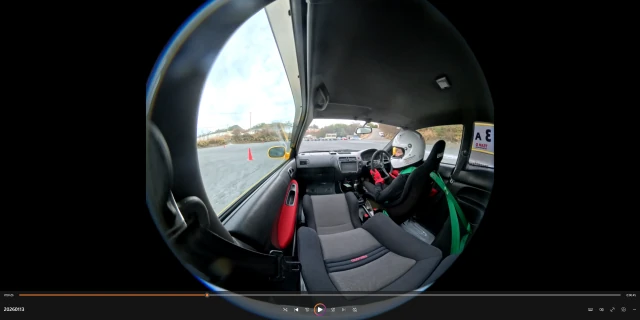
車載動画は、
自分の運転を客観的に見るのに
とても有効です。
車載動画の撮影にInsta360に代表される
360°撮影できるアクションカムを使用するとどうなるか?
新しい車載動画、
「 車載動画に360°カメラの可能性」を紹介したいと思います。
Insta360のフラッグシップ360度アクションカメラ
360°動画の撮影
Insta360x5で360°動画を撮影する場合、レンズをDoubleFisheyeモードで撮影します。
画素数やフレームレート、手振れなどの補正はInsta360x5本体のメニューで設定します。
撮影の開始や終了などの操作は本体を直接操作するか、Insta360アプリを使用します。
撮影の開始や終了などの操作が面倒なので、ロガーアプリと連動して使用できるアクションカメラのリモート操作アプリ
(AcamRs)を開発しました。
このアプリは走行データの記録と連動して動画撮影が可能です。
クルマの動き出しを検知して録画開始、ゴール後にクルマが停止したら録画停止といった具合です。
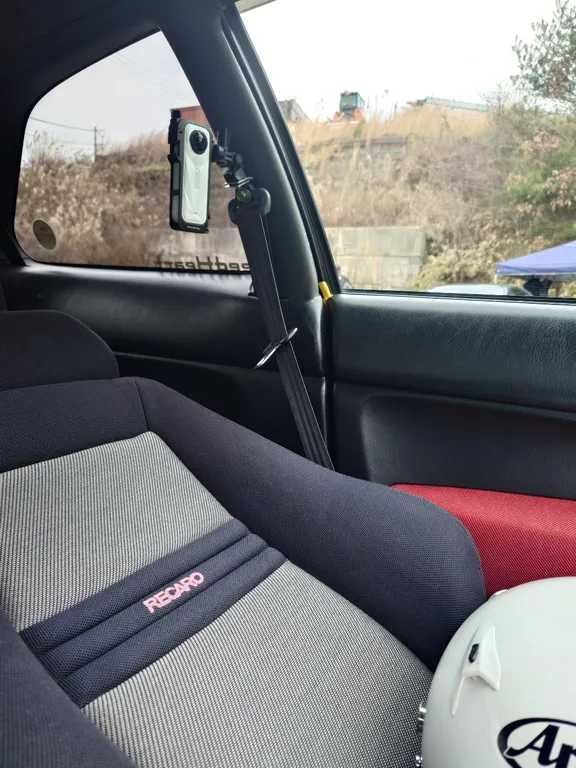
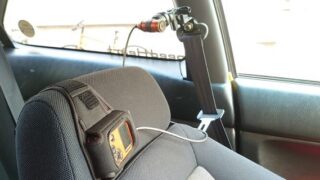
車載カメラマウントの作成はこちら↓↓↓
360°動画の再生
Insta360x5のDoubleFisheyeで撮影した動画は一般的な動画プレイヤーでは球面の動画でしか再生できません。
Insta360 Studioなど専用の動画編集ソフトでリフレーミングして書き出すと平面の動画になります。
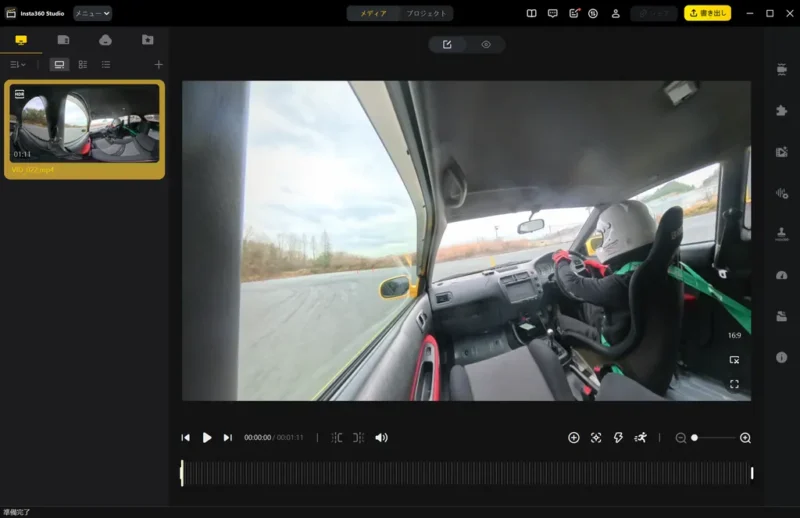
Insta360 Studioは無料でダウンロードできます。

ドライバーの操作にフォーカス
撮影した動画をInsta360 Studioに取り込んで、
ドライバーが中心になるようにフレームを動かします(リフレーミング)
あとは「書き出す」を実行します。
ドライバーの操作にフォーカスした場合、
操作のタイミングや量、その際のクルマの動きがわかりやすくなっていると思います。
助手席の視点で
助手席の視点でドライバーの死角になる左フロントを確認します。
Insta360 Studioで左ミラーが中心になるようにフレームを動かします。
あとは「書き出す」を実行します。
助手席の視点では、
ドライバーの死角になる左フロントがどこを通っているか、アウト側の空きスペース、パイロンターンのアプローチなどが確認できます。
リアの動き
360°動画は360度全方位、自由に見ることができる動画です。
カメラの裏側にあたるリアにフレームを動かして、リアの動きを確認します。
リアの動きでは、
リアタイヤの軌跡や荷重移動がわかりやすいと思います。
動画のシンクロ再生
書き出す元動画は同じなので、再生位置の同期(シンクロ)は不要です。
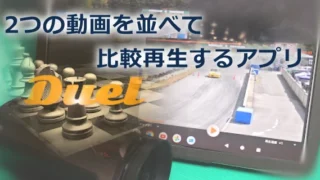
Duelでシンクロ再生すれば、ドライバーの操作とクルマの動きを同時に確認できます。
グリッドを表示、ロールとピッチングの目安にします。
ブレーキング、コーナリング、ターン中のクルマの動きがわかりやすくなります。
Insta360 Studioの手振れ補正ありとなし
Insta360 Studioの手ブレ補正と普通のカメラの手振れ補正は根本的に違います。
360°カメラで撮影した動画の決定的な違いはフレームを変えています。
ジャイロセンサーで測定したロール、ピッチ、ヨーを使って、フレーム自体を動かします。
普通のカメラで撮影した動画ではクルマのロールやピッチは地平線で判断します。
360°カメラで撮影した動画の場合、地平線がほとんど動かずにフレームが動いています。
センサー精度の問題で完全ではありませんが、クルマのロールやピッチを捉えていると思います。
まとめ
今回、360°動画のリフレーミングで視点の異なる動画の書き出しで「 車載動画に360°カメラの可能性」を紹介しました。
360°動画は360度全方位、自由に見ることができる動画です。
これまでの車載動画では視ることができなかった世界(視界)があります。
誤字脱字、意味不明でわかりづらい、
もっと詳しく知りたいなどのご意見は、
このページの最後にあるコメントか、
こちらから、お願いいたします♪
ポチッとして頂けると、
次のコンテンツを作成する励みになります♪

参考になったら、💛をポッチとしてね♪

コメント欄